スバル純正ドラレコの型番を確認する
スバル純正ドライブレコーダーの再生方法は世代やナビ連携の有無で異なります。保証書、取扱説明書、本体ラベル、購入時の用品明細から製品名または型番を特定します。

当サイトは販売店リンク経由の購入で紹介料を受け取る場合があります。この手順は公式説明書の確認を前提とします。
Guide
再生方法は装着機種で違います。まず車両の取扱説明書や本体ラベルで型番を確認し、その機種の手順を選んでください。
スバル純正ドライブレコーダーの再生方法は世代やナビ連携の有無で異なります。保証書、取扱説明書、本体ラベル、購入時の用品明細から製品名または型番を特定します。
事故や接触の映像が必要なら、運転を続ける前に記録メディアへの上書きを避けます。安全な場所で電源を切り、説明書の手順に従ってSDカードを取り外してください。
画面付き機種やナビ連携機種では、録画一覧から常時録画、イベント録画、駐車録画を選びます。走行中は映像操作が制限されるため、必ず停車して操作します。
Wi-Fi対応機では、指定アプリを入れ、車両を停車した状態でドラレコの無線機能へ接続します。アプリ名と対応OSは型番別の公式説明書で照合してください。
SDカードをカードリーダーへ入れ、対応機種では専用ビューアを使います。一般プレーヤーで映像だけ見られても、位置や加速度情報には専用ソフトが必要な場合があります。
必要なファイルを別の保存先へ複製したら、安全な取り外し操作を行います。カードはドラレコ本体の指定方法で初期化し、録画が再開したことを確認します。
よくある質問
Wi-Fiと専用アプリに対応する機種なら可能です。非対応機もあるため、型番別説明書を確認してください。
録画中に抜くとファイルを破損するおそれがあります。安全な場所で電源を切り、アクセス表示が消えてから説明書どおりに取り外します。
専用ビューア、対応OS、動画コーデックが必要な場合があります。型番のダウンロードページで対応ソフトを確認してください。
容量と録画区分によっては古い映像から上書きされます。必要な映像は早めに別媒体へ保存してください。
関連記事
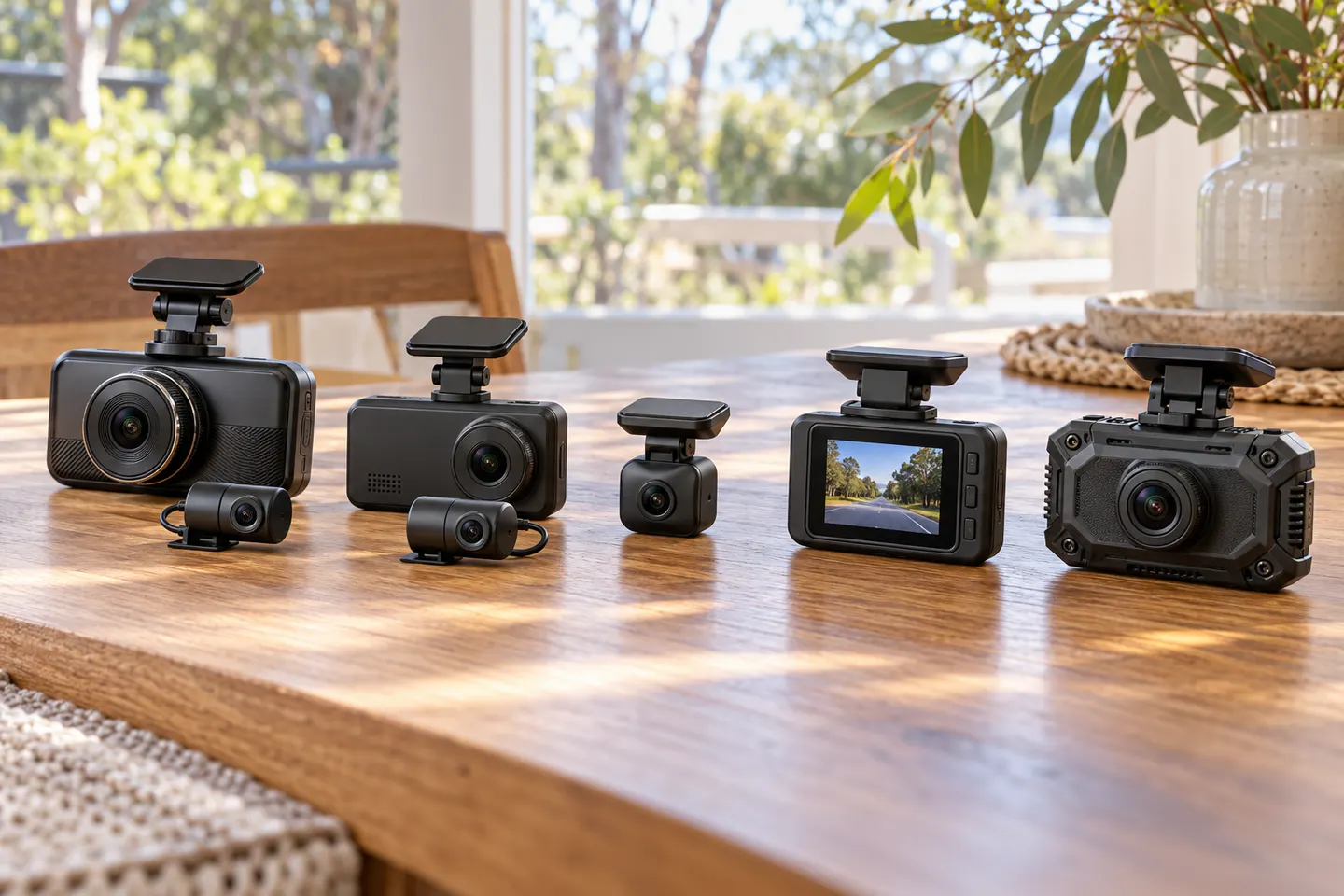
ドライブレコーダーおすすめの総合候補は、前後・左右・車内を記録するユピテル Y-3100。前後型ならコムテック ZDR055、360度と後方の両立ならケンウッド DRV-G60CWが有力です。
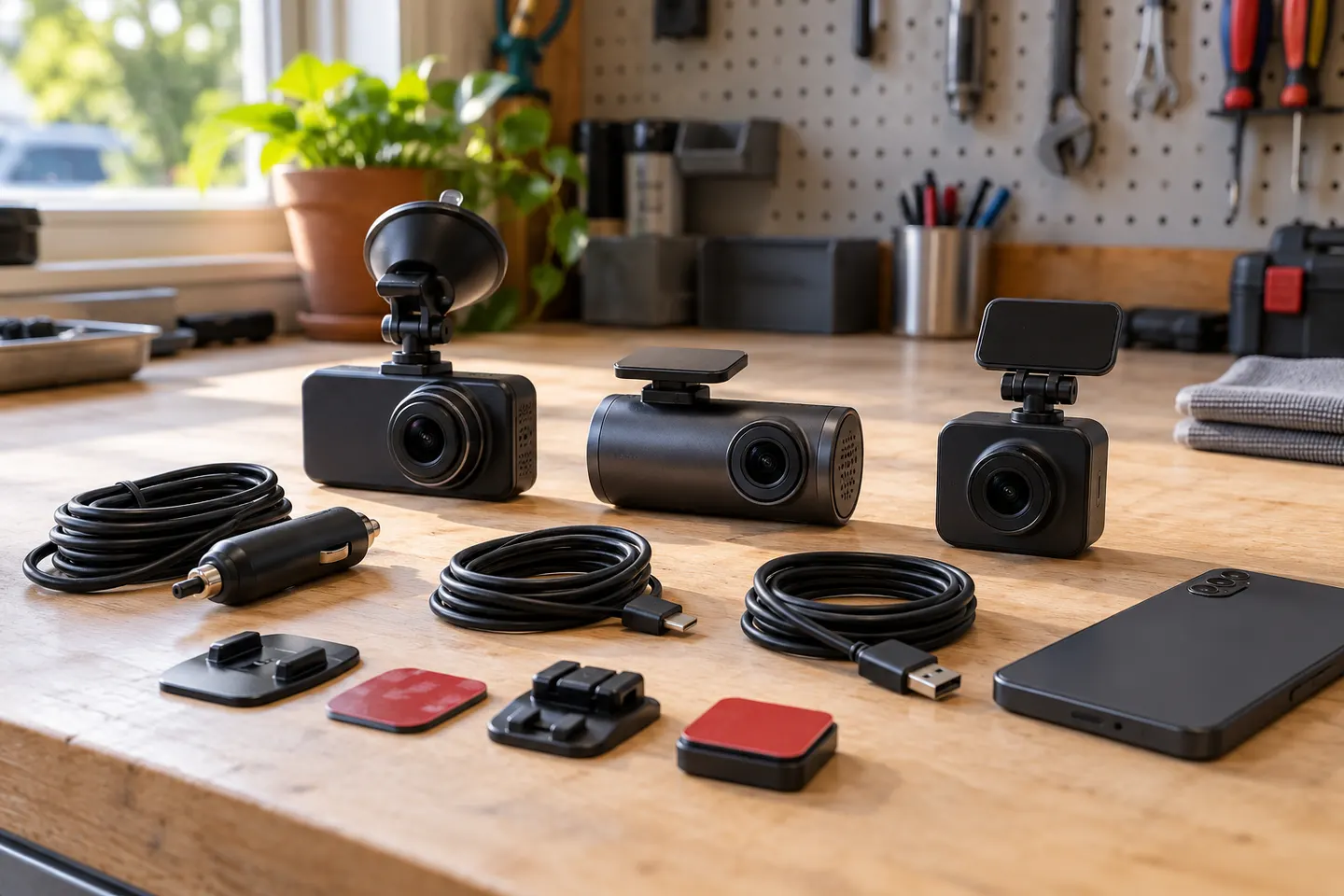
全方面ならY-3100、前後型をシンプルに選ぶならY-115dが軸です。必要な記録方向と駐車監視条件で比べましょう。
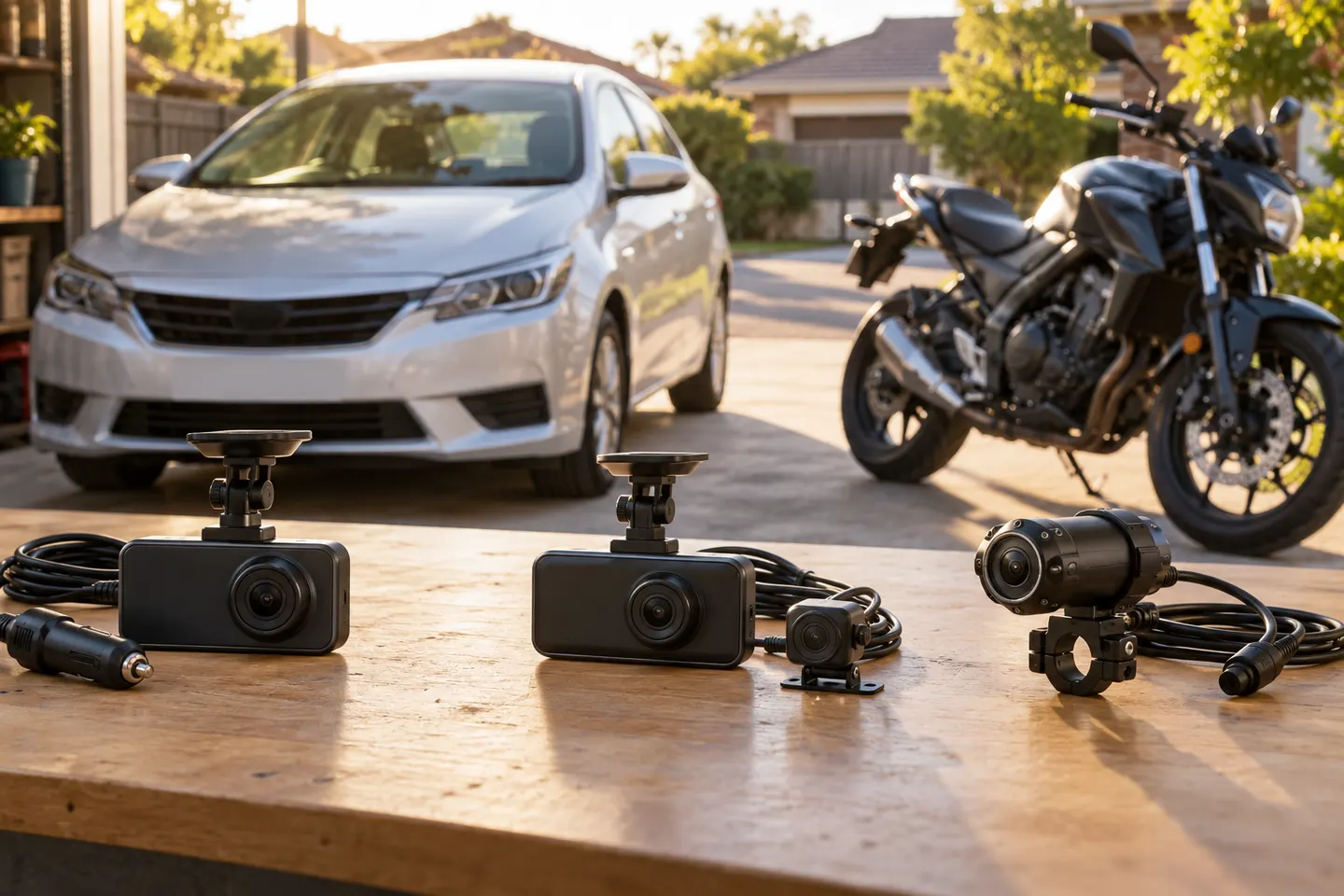
ドラレコは記録したい方向から選ぶのが近道です。前後、360度、ミラー型、駐車監視の違いを整理します。