ホンダ純正ドラレコの品番を確認する
車検証入れの説明書、本体ラベル、アクセサリー明細から品番を確認します。対応アプリと操作はモデルごとに違います。

当サイトは販売リンク経由の購入により紹介料を受け取る場合があります。
Guide
最初にドラレコの品番と指定アプリを確認します。停車中に本体Wi-Fiへ接続し、アプリから録画一覧を開いて必要映像を端末へ保存します。
車検証入れの説明書、本体ラベル、アクセサリー明細から品番を確認します。対応アプリと操作はモデルごとに違います。
Honda公式の取扱説明書が案内するアプリ名を確認し、偽アプリを避けて公式ストアから入手します。必要な権限も確認します。
車を安全な場所に停め、ドラレコ側のWi-Fi機能を有効にします。スマホのWi-Fi設定で本体のネットワークを選びます。
通常録画、イベント録画、駐車録画から日時を選びます。通信速度が遅いときは低画質プレビューで対象を絞ります。
上書きされる前にダウンロードし、端末側で再生できるか確認します。元のカードは提出や相談が終わるまで初期化しません。
よくある質問
対応OSとアプリは品番ごとに指定されます。古い機種やWi-Fi非対応機ではカードリーダーやパソコンが必要です。
本体Wi-Fiは映像通信用でインターネット接続を持たないため、その表示になることがあります。接続を維持する設定を選びます。
機器側Wi-Fi、アプリ権限、接続先、カードエラーを順に確認します。改善しなければ品番別説明書の再接続手順を試します。
保存した映像は状況説明に役立ちますが、元ファイルも保持してください。提出方法や証拠評価は警察・保険会社の案内に従います。
関連記事
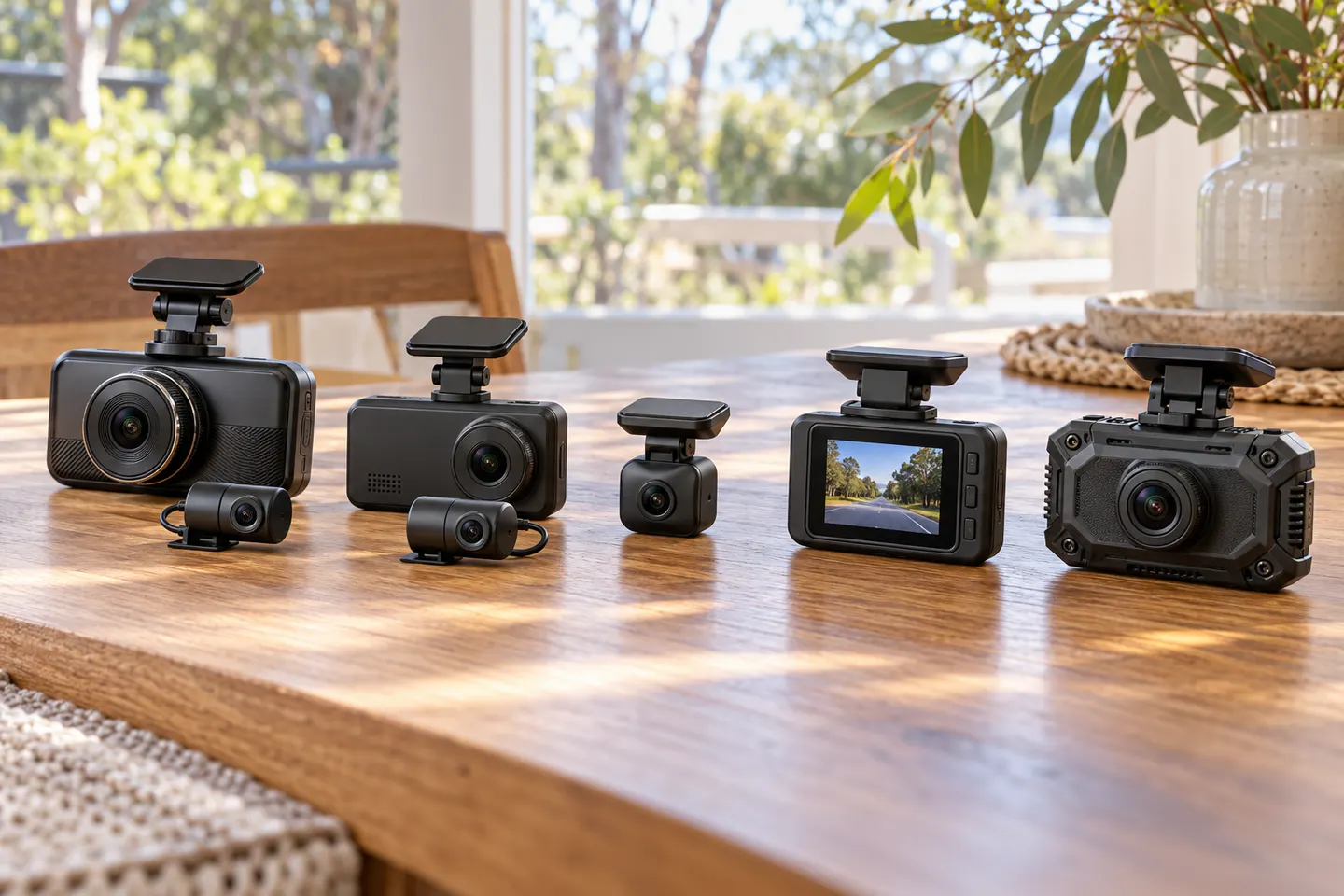
ドライブレコーダーおすすめの総合候補は、前後・左右・車内を記録するユピテル Y-3100。前後型ならコムテック ZDR055、360度と後方の両立ならケンウッド DRV-G60CWが有力です。
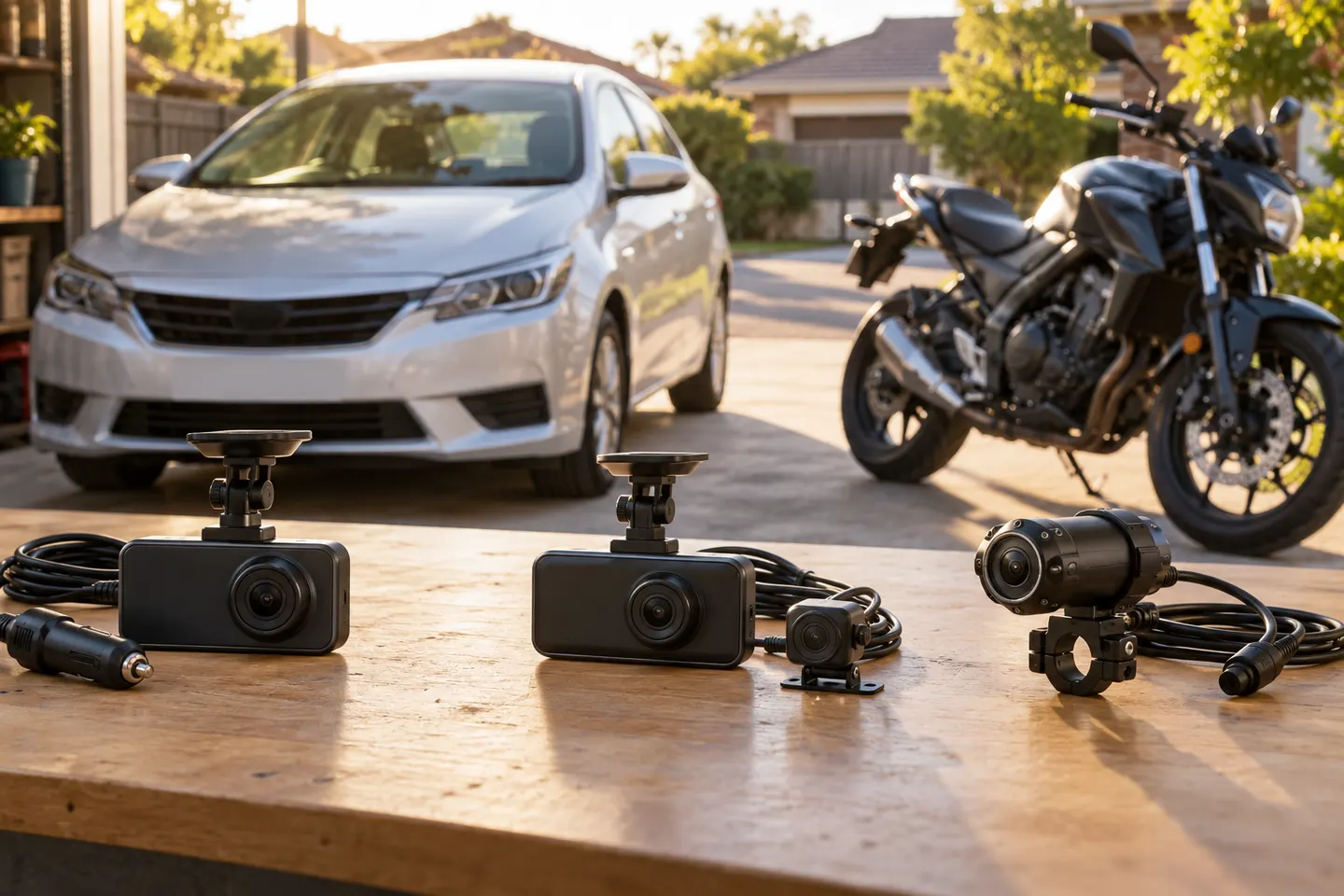
ドラレコは記録したい方向から選ぶのが近道です。前後、360度、ミラー型、駐車監視の違いを整理します。
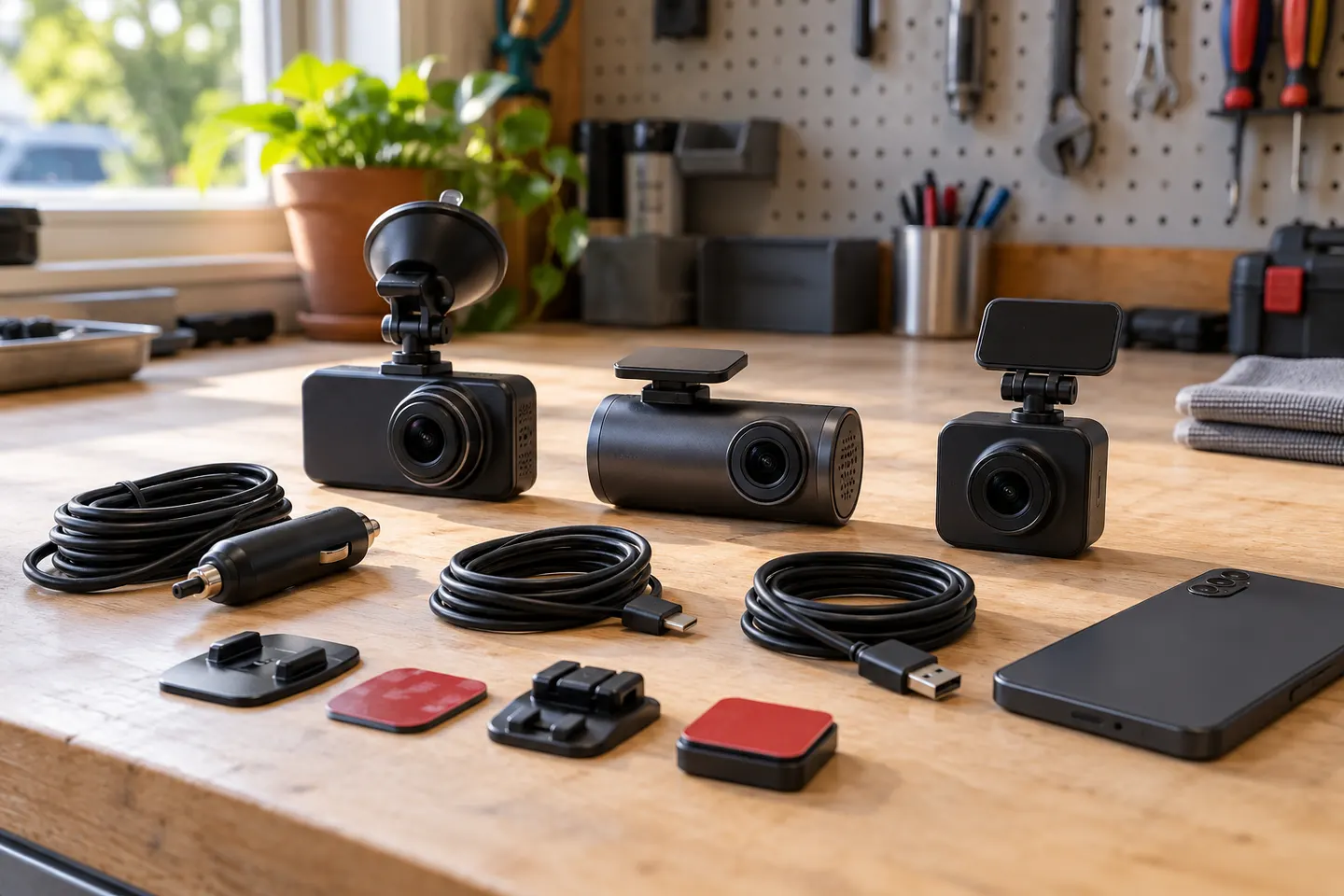
全方面ならY-3100、前後型をシンプルに選ぶならY-115dが軸です。必要な記録方向と駐車監視条件で比べましょう。