まずドラレコの品番と対応方法を確認する
マツダ純正品は販売時期と車種で再生手段が異なります。グローブボックス内の取扱説明書、本体表示、購入時のアクセサリー資料から品番を特定します。

販売店リンク経由の購入で手数料を受け取る場合があります。
Guide
対応する純正2カメラ型なら、マツダコネクト画面またはMazda Drive Viewerから映像を再生できます。古い機種や別系統の純正品は手順が異なるため、品番と説明書を最初に確認します。
マツダ純正品は販売時期と車種で再生手段が異なります。グローブボックス内の取扱説明書、本体表示、購入時のアクセサリー資料から品番を特定します。
対応車では、車を安全な場所に停め、マツダコネクトのドライブレコーダー機能から録画一覧を開きます。日時とカメラを選び、再生、早送り、前後映像の切替えを行います。
公式アプリを対応スマートフォンに導入し、説明書の手順でドラレコのWi-Fiに接続します。トリップログやカレンダーから対象映像を選び、必要なファイルは上書き前に保存します。
説明書が認める場合は、電源とREC表示が完全に消えてからカードを取り出します。ファイル名やフォルダ構成を変更せず、指定ビューアまたは対応再生方法を使います。
最初に本体でカードエラーの有無を確認し、アプリの対応OS、Wi-Fi接続、必要な権限を見直します。事故映像が関係する場合は初期化せず、マツダ販売店へ相談します。
よくある質問
対応する2カメラモデルと車両では、マツダコネクト画面で再生できます。品番と対象車種の確認が必要です。
Mazda Drive Viewer対応機なら、公式アプリとドラレコのWi-Fi接続を使います。正確な接続操作は機種の説明書に従います。
古い映像の上書き、通常録画とイベント録画のフォルダ違い、時刻設定のずれ、カードエラーが考えられます。
安全を確保して録画の上書きを止め、説明書に従ってスマホまたはパソコンへ複製します。元カードも不要に初期化しないでください。
関連記事
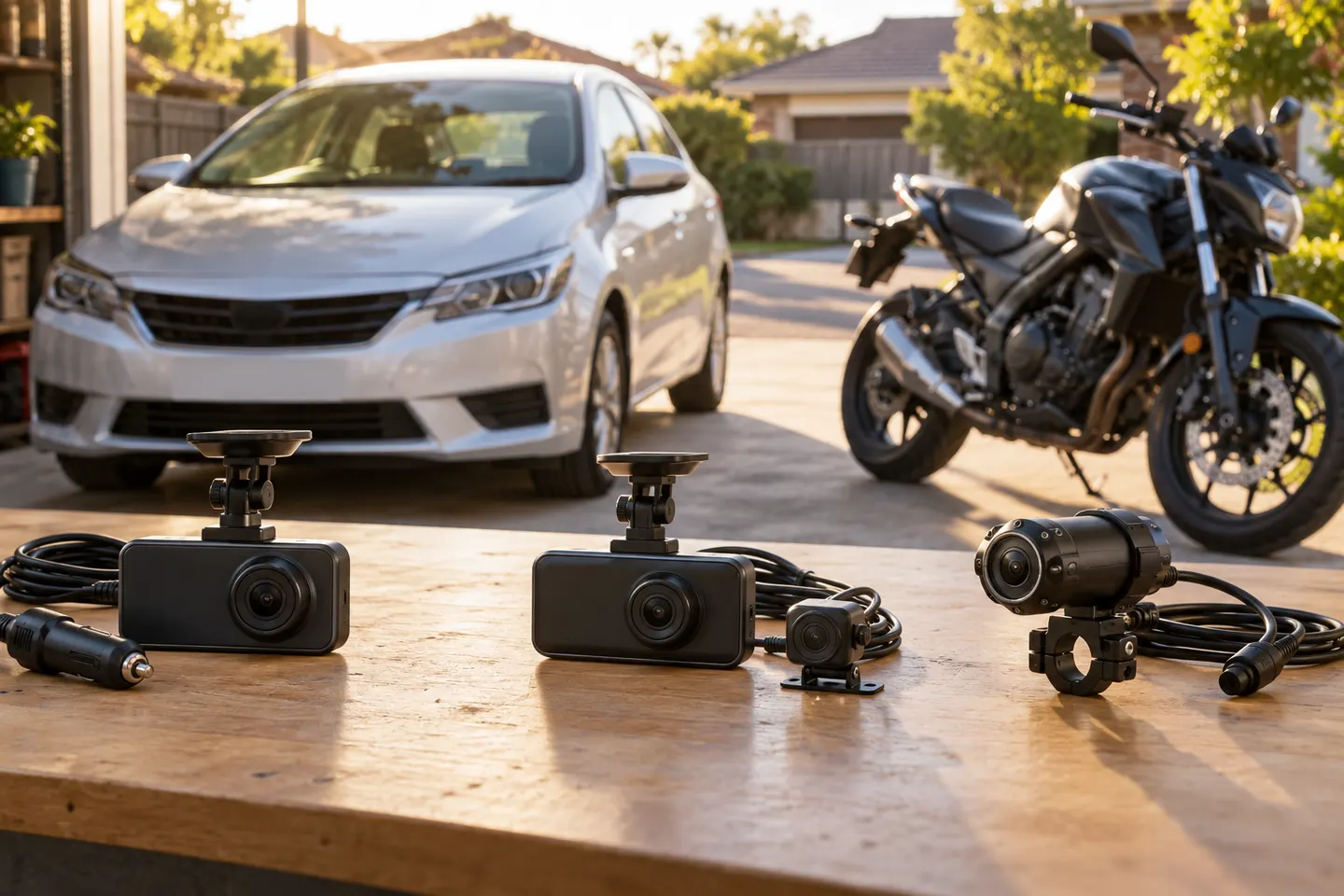
ドラレコは記録したい方向から選ぶのが近道です。前後、360度、ミラー型、駐車監視の違いを整理します。
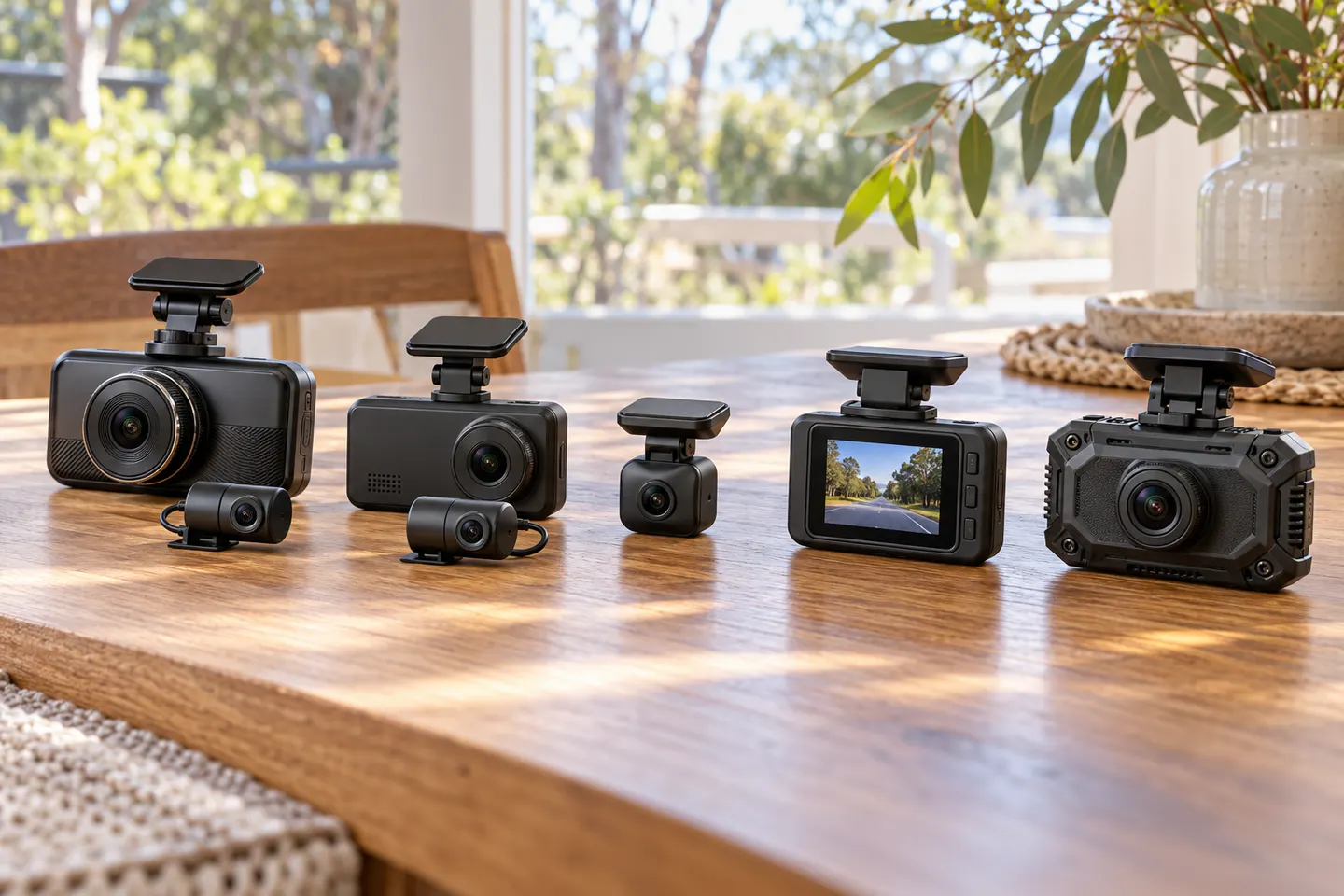
ドライブレコーダーおすすめの総合候補は、前後・左右・車内を記録するユピテル Y-3100。前後型ならコムテック ZDR055、360度と後方の両立ならケンウッド DRV-G60CWが有力です。
全方面ならY-3100、前後型をシンプルに選ぶならY-115dが軸です。必要な記録方向と駐車監視条件で比べましょう。