ユピテルのドラレコ型番を確認する
本体ラベルや取扱説明書で型番を確認します。液晶、本体Wi-Fi、対応アプリの有無によって再生経路が変わるため、先に機種別ページを開きます。

当サイトは紹介リンク経由の購入で報酬を受け取る場合があります。対応機能は型番別の公式案内で確認してください。
Guide
型番を確認し、本体画面、対応アプリ、パソコン用ビューアのうち機種が対応する方法を選びます。
本体ラベルや取扱説明書で型番を確認します。液晶、本体Wi-Fi、対応アプリの有無によって再生経路が変わるため、先に機種別ページを開きます。
安全な場所に停車し、録画を停止してから再生モードを選びます。常時、イベント、駐車などのフォルダーから日時を手掛かりにファイルを開きます。
機種指定のアプリを使用し、案内に従ってドラレコのWi-Fiへ接続します。アプリ内のドラレコフォルダーを開き、対象映像を選択します。
電源を切ってからカードを取り出し、対応するカードリーダーを使います。専用ビューア指定機では公式ソフトと対応OSを確認し、カード内の構成を変更しないでください。
事故やトラブルに関係するファイルは上書き前にコピーします。元ファイルを保持し、提出用には複製を使うとデータを残せます。
別フォルダー、日時設定、カードの認識、アプリ権限を確認します。カードの初期化を求められても、必要映像がある段階では実行せずサポートへ相談します。
よくある質問
Wi-Fiと対応アプリを備える機種なら閲覧できます。アプリ名と接続手順は型番別に確認してください。
一般的な動画プレーヤーで開ける機種もありますが、位置や加速度表示には専用ビューアが必要な場合があります。
録画を停止し、本体の電源が切れたことを確認します。通電中の抜き差しはデータ破損の原因になります。
常時録画、イベント、駐車録画の各フォルダーと本体時刻を確認します。見つからない場合は上書きを避け、公式サポートへ相談してください。
関連記事
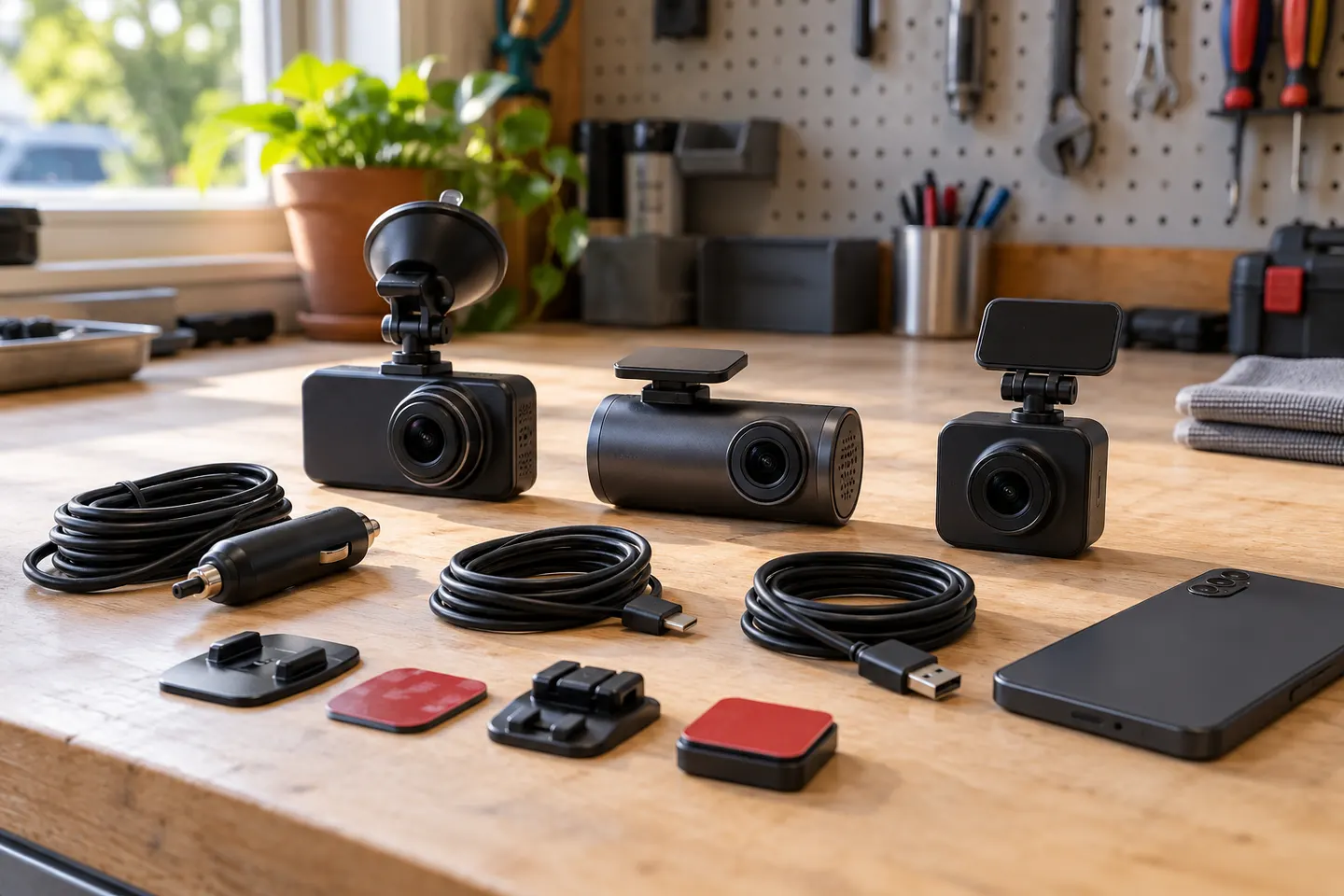
全方面ならY-3100、前後型をシンプルに選ぶならY-115dが軸です。必要な記録方向と駐車監視条件で比べましょう。
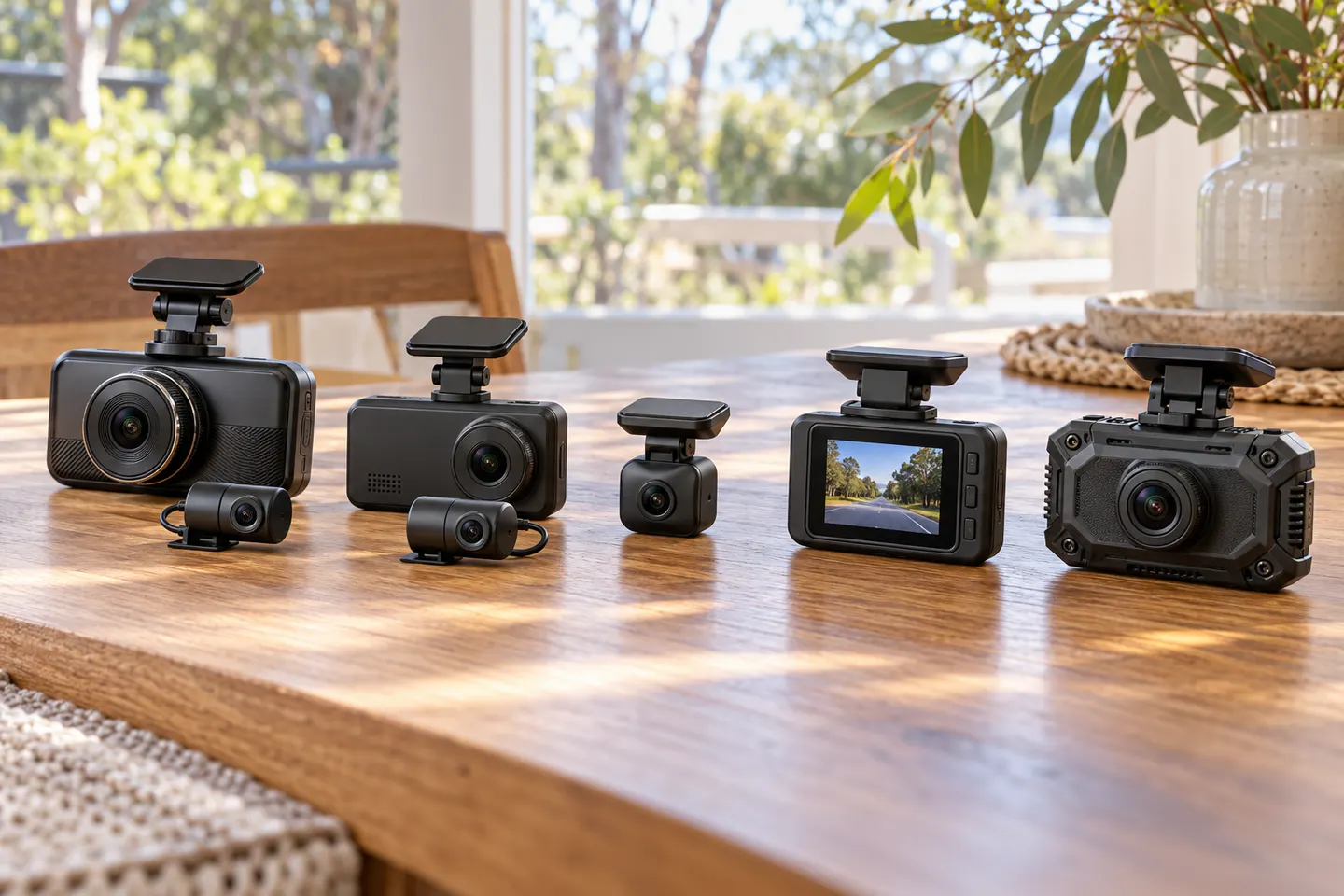
ドライブレコーダーおすすめの総合候補は、前後・左右・車内を記録するユピテル Y-3100。前後型ならコムテック ZDR055、360度と後方の両立ならケンウッド DRV-G60CWが有力です。
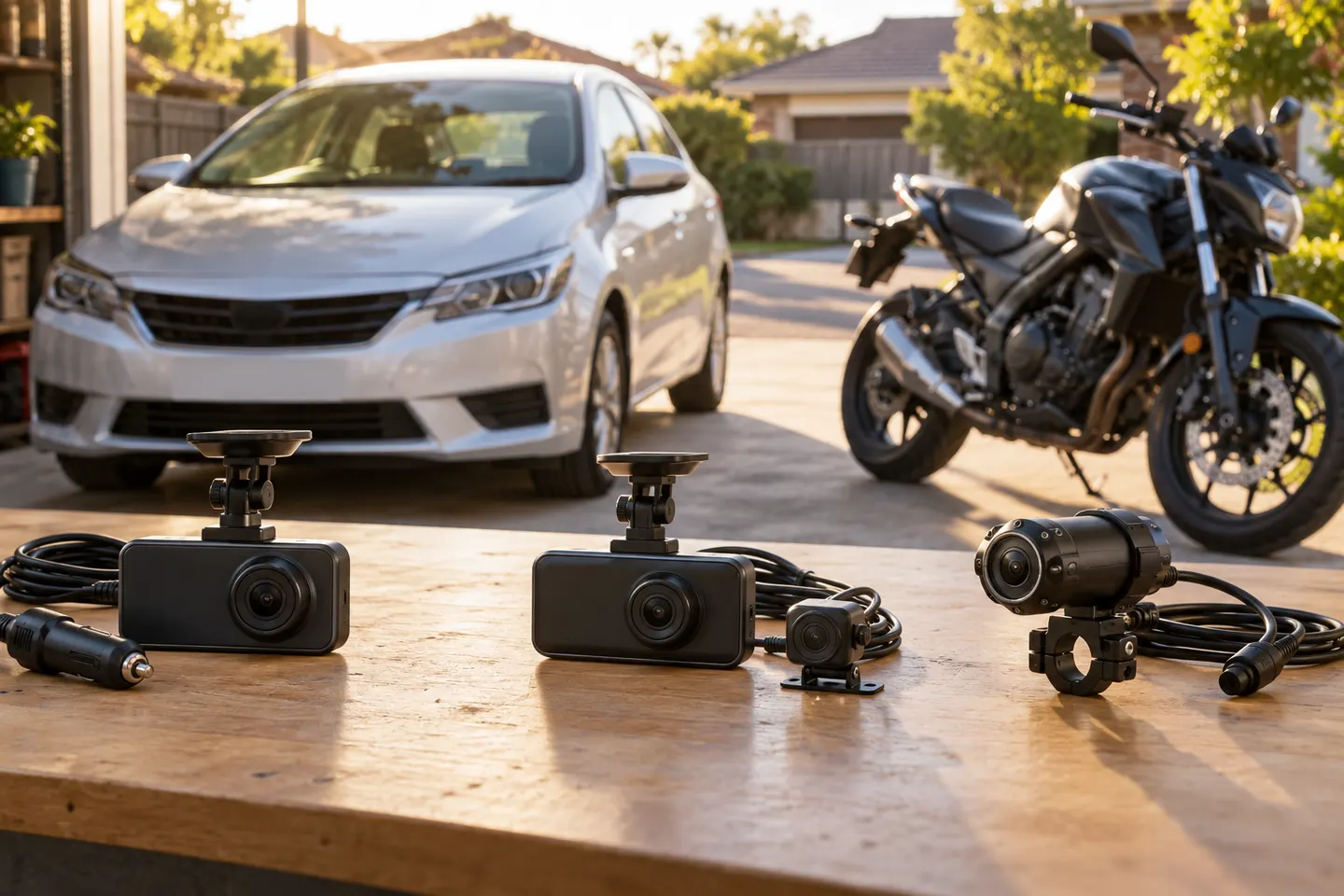
ドラレコは記録したい方向から選ぶのが近道です。前後、360度、ミラー型、駐車監視の違いを整理します。