ドライブレコーダーの映像を再生する前に何をする?
事故やトラブルの直後は、可能なら録画を停止して対象ファイルを保護します。安全な場所に停車し、電源を切る手順とカードの取り外し方を説明書で確認してください。

当サイトは販売店へのリンク経由で購入された場合に紹介料を受け取ることがあります。
Guide
まず録画を停止し、重要ファイルを保護します。本体画面、対応アプリ、パソコン用ビューア、連携カーナビのうち、機種が対応する方法で再生してください。
事故やトラブルの直後は、可能なら録画を停止して対象ファイルを保護します。安全な場所に停車し、電源を切る手順とカードの取り外し方を説明書で確認してください。
メニューから再生モードへ入り、常時、イベント、駐車のフォルダーを選びます。小さい画面では細部の確認に限界があるため、必要な映像は後で大きな画面でも見ます。
対応機種では専用アプリを入れ、ドラレコのWi-Fiへ接続します。接続中はインターネットが使えない場合があり、動画の転送完了前に電源を切らないようにします。
カードリーダーを使い、最初にファイルをパソコンへコピーします。メーカー専用ビューアなら位置、速度、加速度など付随情報を表示できる場合があります。
ナビ連携や映像出力に対応するモデルだけが利用できます。運転中の操作や注視はせず、停車してから対応ケーブルと入力設定を確認します。
別のプレーヤーで無理に変換する前に、ファイル形式、専用ソフト、カードのロック、破損の有無を確認します。元カードへ書き込まず、複製したファイルで作業します。
よくある質問
Wi-Fiと専用アプリに対応する機種なら可能です。型番ごとの対応OSとアプリをメーカーサイトで確認してください。
専用形式、対応していないコーデック、カード破損などが考えられます。メーカーの専用ビューアを先に試します。
専用ビューアが同時表示に対応する場合があります。本体再生ではカメラを切り替える機種もあります。
通常、再生だけでは消えません。ただし走行を続けると常時録画が上書きされるため、先に保護・複製してください。
関連記事
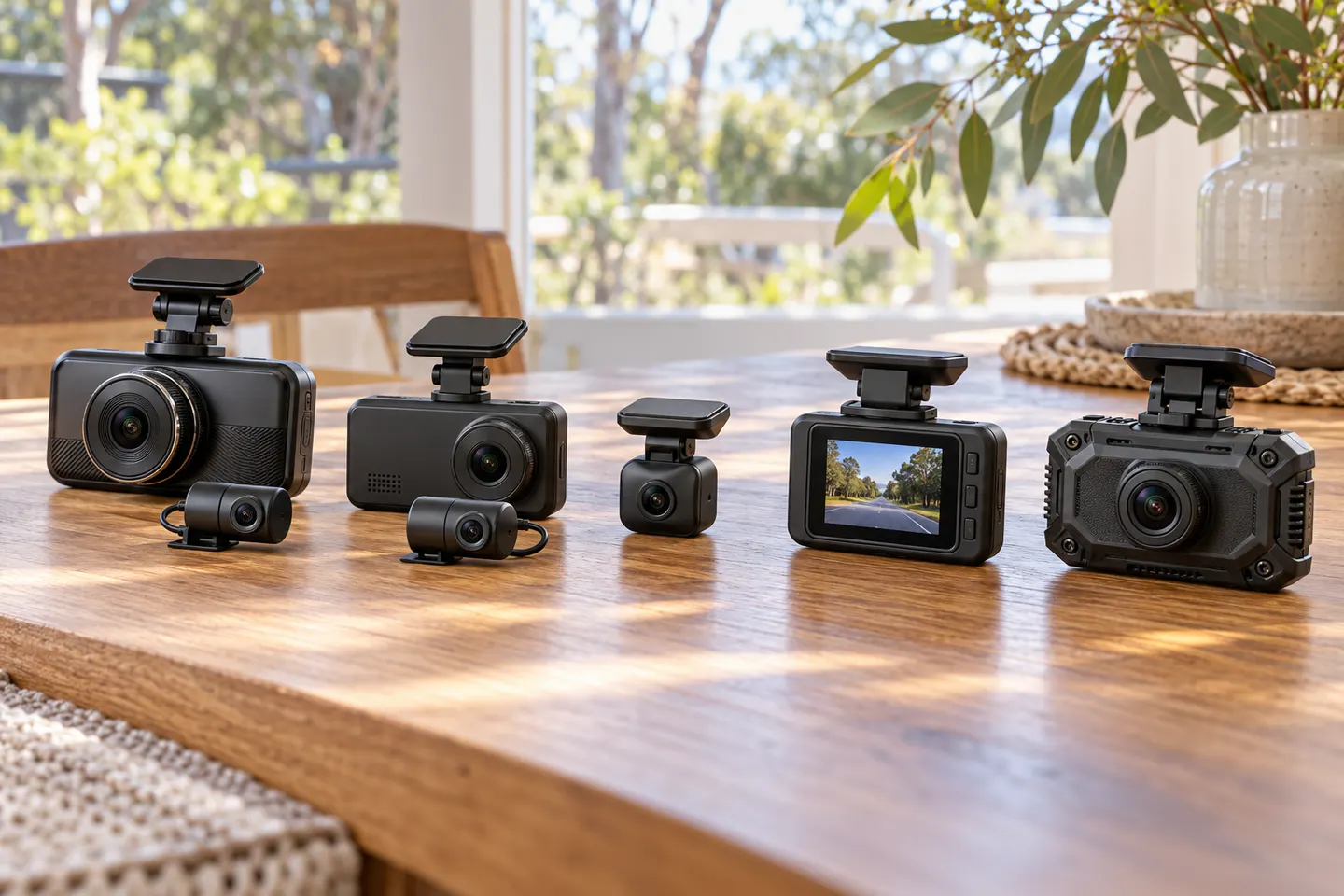
ドライブレコーダーおすすめの総合候補は、前後・左右・車内を記録するユピテル Y-3100。前後型ならコムテック ZDR055、360度と後方の両立ならケンウッド DRV-G60CWが有力です。
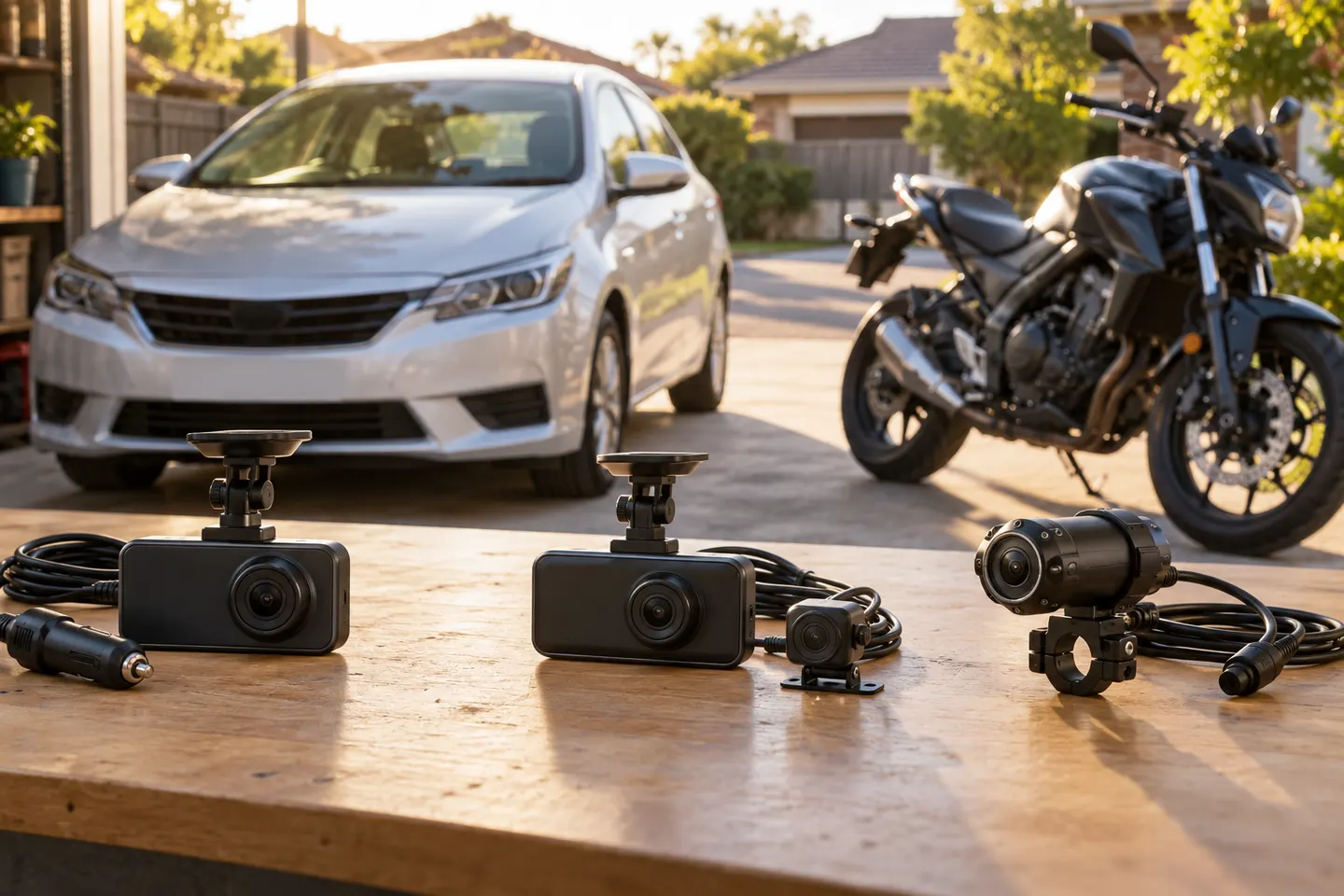
ドラレコは記録したい方向から選ぶのが近道です。前後、360度、ミラー型、駐車監視の違いを整理します。
全方面ならY-3100、前後型をシンプルに選ぶならY-115dが軸です。必要な記録方向と駐車監視条件で比べましょう。