
親機と中継機の型番を控える
バッファローの親機・中継機それぞれの型番と現在のランプ状態を確認します。同じ製品名でも枝番や世代で操作が異なる場合があります。
商品リンクを経由して購入された場合、GearjuryはGearjury紹介料を受け取ることがあります。
Guide
親機との接続は型番別の公式手順に従い、ランプで完了を確認してから設置場所を調整します。
バッファローの親機・中継機それぞれの型番と現在のランプ状態を確認します。同じ製品名でも枝番や世代で操作が異なる場合があります。
まず親機の近くに中継機を置き、起動完了を待ちます。既存設定が残っている場合は、公式手順に従って初期化が必要か判断します。
WPS対応機種では、バッファローの設定FAQに示されたボタン操作とランプ確認を行います。親機側のAOSS/WPS表示や中継機の状態を見て完了を判断します。
親機から遠すぎない範囲で、通信を改善したい部屋に近づけます。電波状態の表示が変わったら、スマートフォンなどで実際の接続を確認します。
接続先、暗号キー、ファームウェア、親機との距離を順に確認します。再起動後も解消しない場合はWEX-1800AX4EAなど型番を指定して公式サポートの手順を参照してください。
よくある質問
親機の電波を安定して受けられ、改善したい部屋にも近い位置が目安です。設置後は端末の接続先と電波表示を確かめます。
親機と中継器の双方がWPSに対応していれば、ボタン操作で接続できる機種があります。各機種の説明書にある押す順番と待機時間に従ってください。
親機との接続、パスワード、SSID、端末の接続先を確認します。改善しなければ電源を再投入し、公式の機種別トラブル手順を参照してください。
電源を取るだけでは親機との初期設定が必要な製品が一般的です。WPSまたはアプリ・ブラウザーによる手順を完了させてください。
関連記事
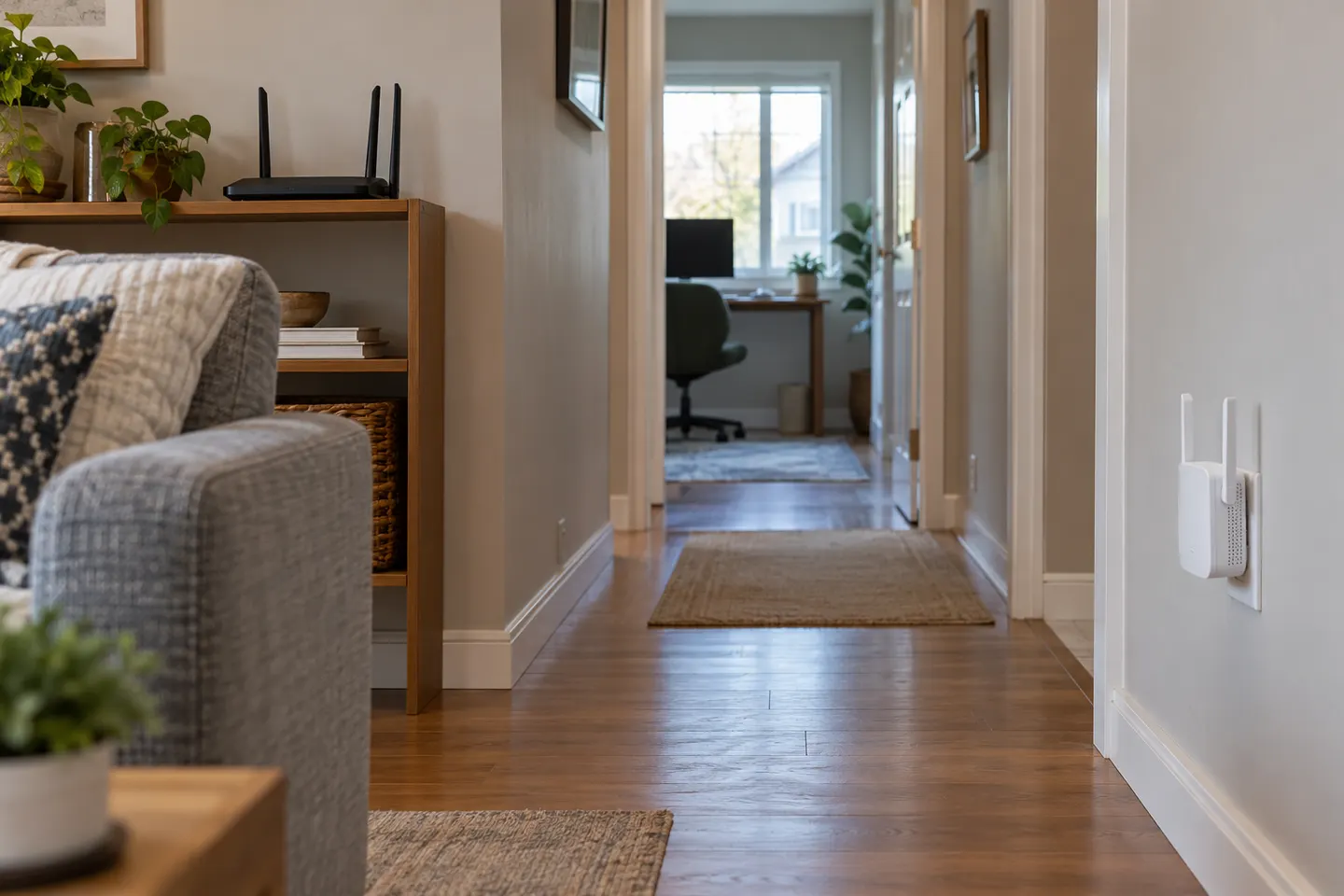
Wi-Fi中継機は親機の電波が届きにくい場所へ通信範囲を広げる機器です。設置位置、対応規格、有線接続の要否から候補を絞れます。
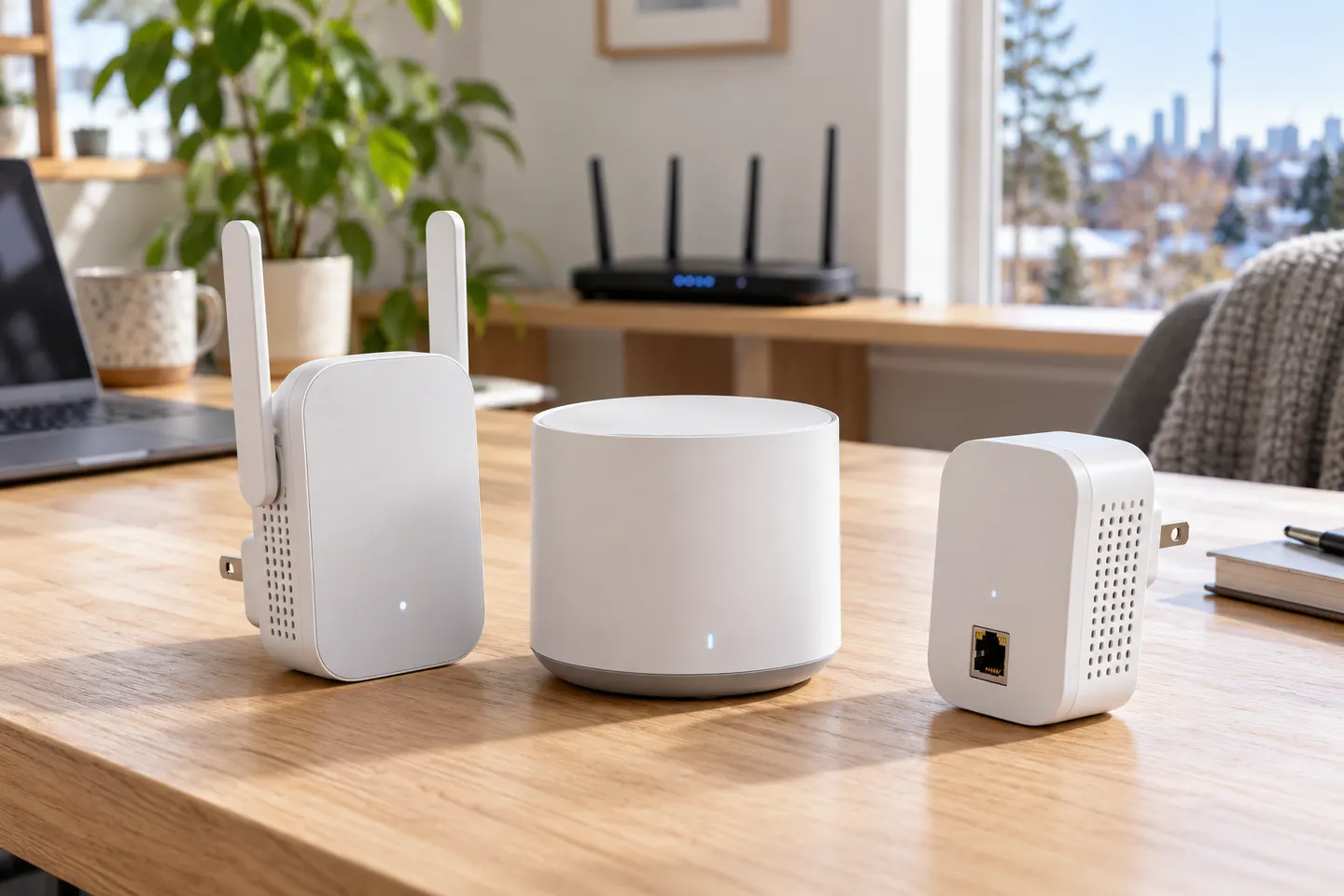
総合候補はバッファロー WEX-5400AX6。直付け型ならI-O DATA WN-DAX1800EXP、有線アクセスポイント用途ならTP-Link RE700Xも候補です。
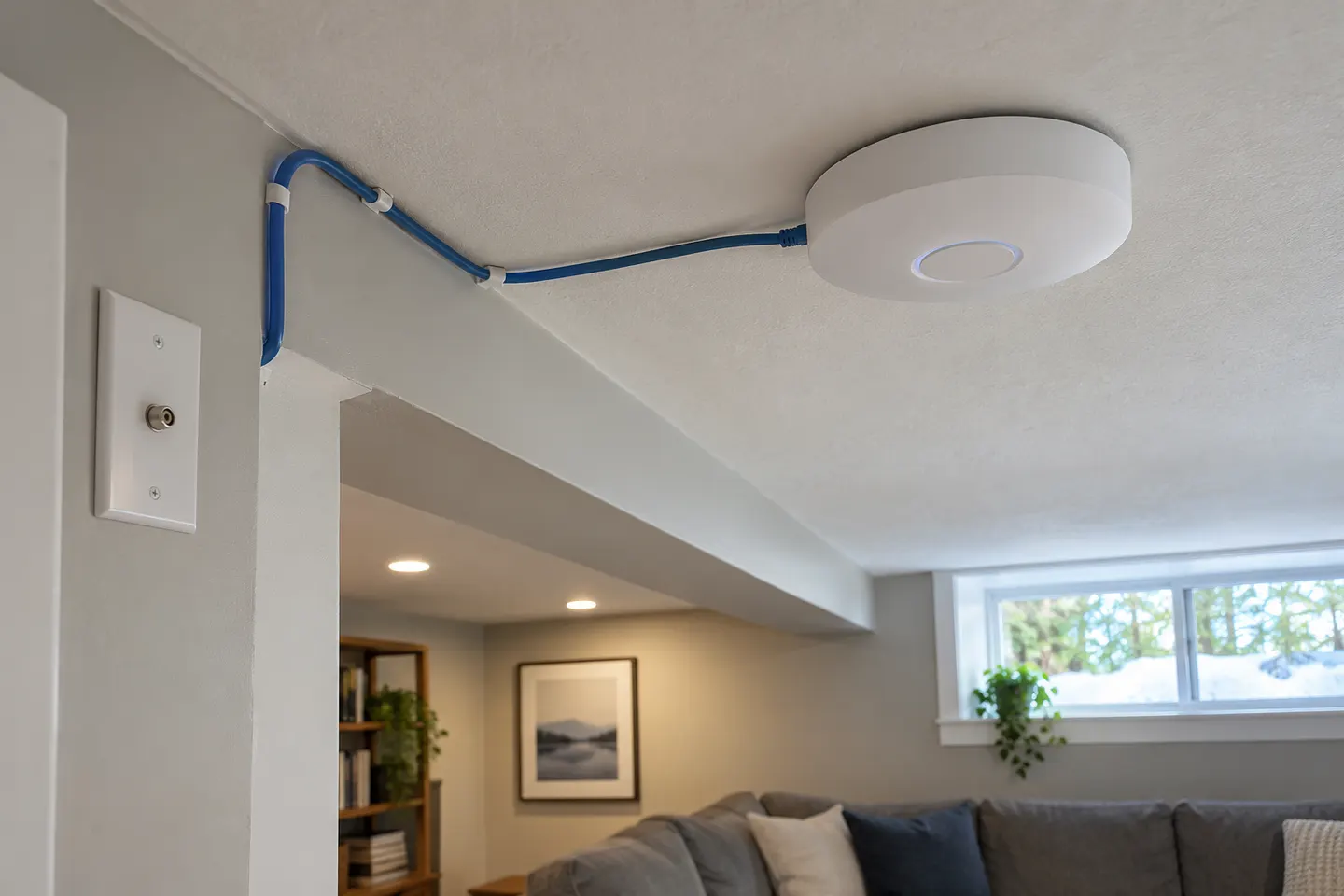
WEX-5400AX6はWi-Fi 6とWi-Fi EasyMeshに対応。設置方法や親機との連携条件を確かめて選びましょう。