

親機と中継器の対応を確認する
中継器の説明書で対応するWi-Fi規格、セキュリティ方式、設定方法を確認します。親機の型番やネットワーク名、パスワードも手元に用意してください。

このページにはアフィリエイトリンクが含まれます。購入により運営者が報酬を受け取る場合があります。
Guide
最初に親機の近くで中継器を設定し、接続を確認してから中継地点へ移します。最後に利用場所で通信状態を確かめます。
中継器の説明書で対応するWi-Fi規格、セキュリティ方式、設定方法を確認します。親機の型番やネットワーク名、パスワードも手元に用意してください。
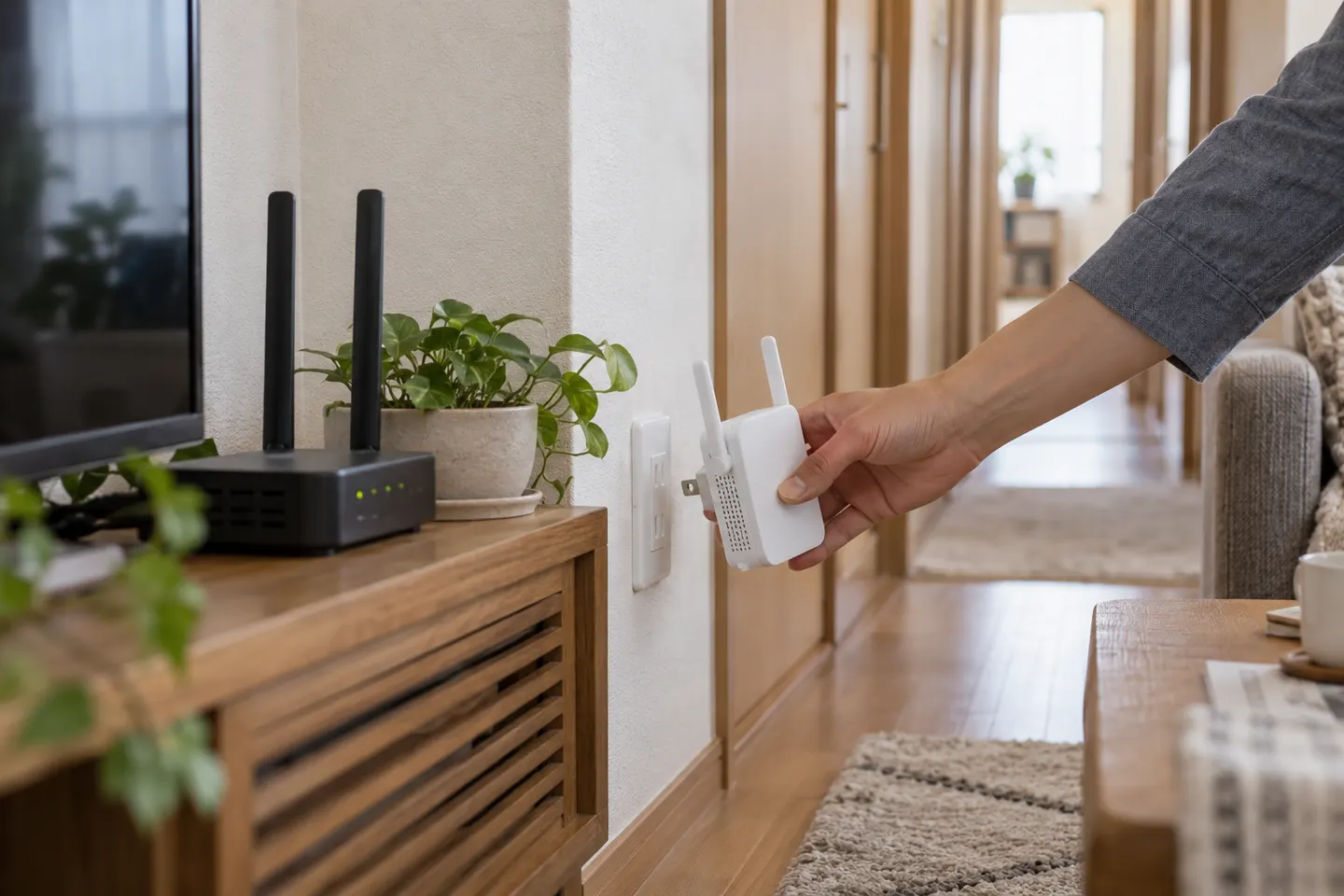
初期設定は親機から電波を受けやすい場所で行います。コンセントに接続し、起動表示が落ち着くまで待ってから、説明書のアプリ設定またはブラウザー設定に進みます。
アプリや設定画面では親機のSSIDを選び、必要な認証情報を入力します。WPSを使う場合は両方の機器が対応していることを確認し、指定された順番でボタンを操作します。
設定完了後、親機の電波が安定して届き、補いたい部屋にも近い場所へ移します。床や大型家電の陰、金属棚の近くを避け、表示ランプやアプリの接続案内を参考にします。
スマートフォンなどを使い、実際に電波を補いたい場所でWi-Fi接続と通信を確認します。改善しない場合は、中継器を親機側へ少し戻すか、障害物の少ない位置に動かします。
中継器が親機と同じSSIDを使うか、別名を使うかは機種や設定で異なります。管理画面で接続先やファームウェア更新を確認し、設定変更はメーカーの手順に従ってください。
よくある質問
親機と中継器の対応条件を調べ、初期設定のために親機の近くへ中継器を置きます。設定後に適切な中継地点へ移動します。
設定時は近くが便利ですが、常設位置は親機と利用場所の間を目安にします。隣に置いたままでは電波を補いたい場所までの距離を縮められません。
親機と中継器がWPSに対応していれば可能な場合があります。操作順や押す時間はモデルごとに違うため、説明書を確認してください。
アプリやランプで親機との接続を確認し、中継器の位置を少しずつ調整します。利用場所で再確認し、改善しなければ有線アクセスポイントなど別の構成も検討します。
関連記事
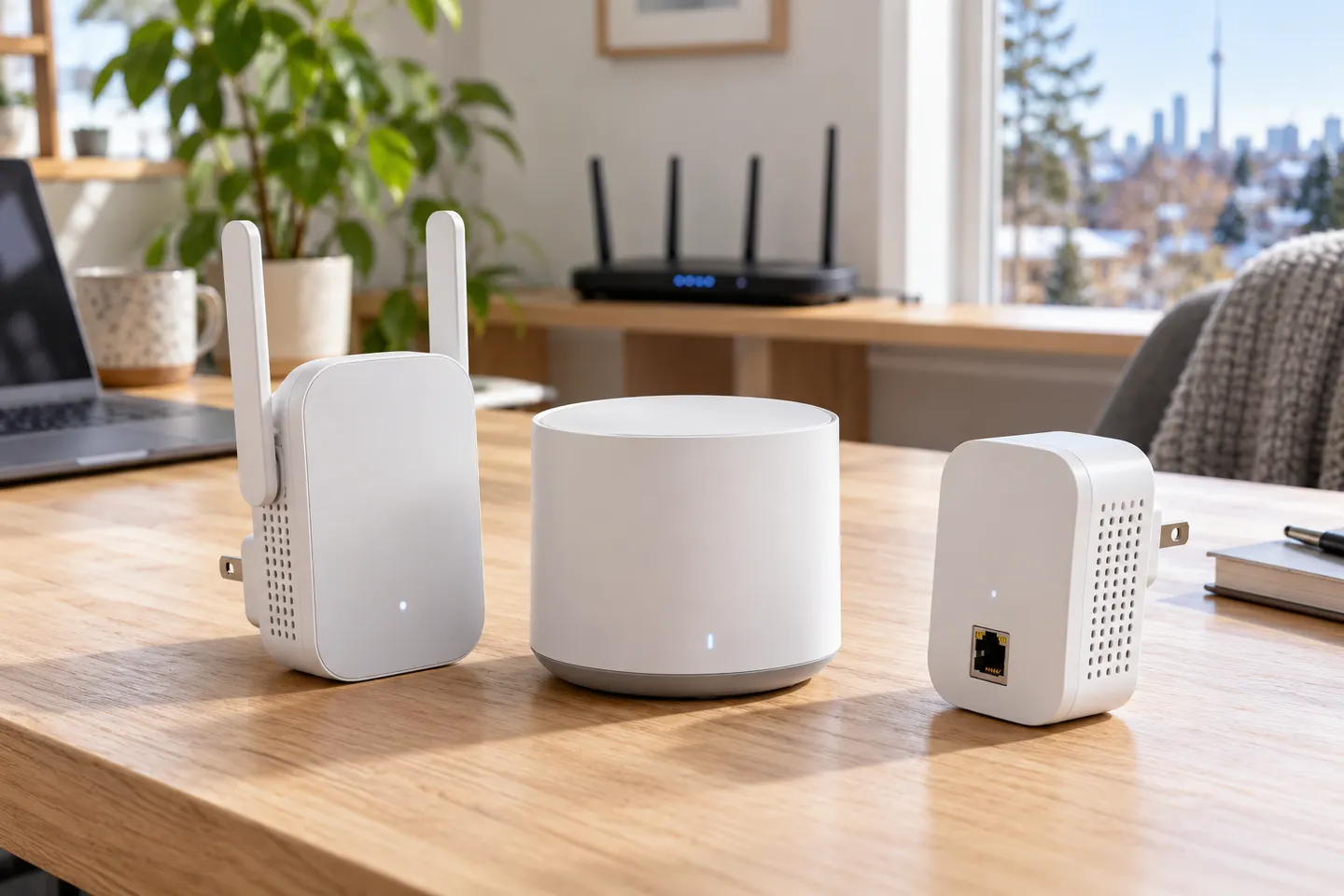
総合候補はバッファロー WEX-5400AX6。直付け型ならI-O DATA WN-DAX1800EXP、有線アクセスポイント用途ならTP-Link RE700Xも候補です。
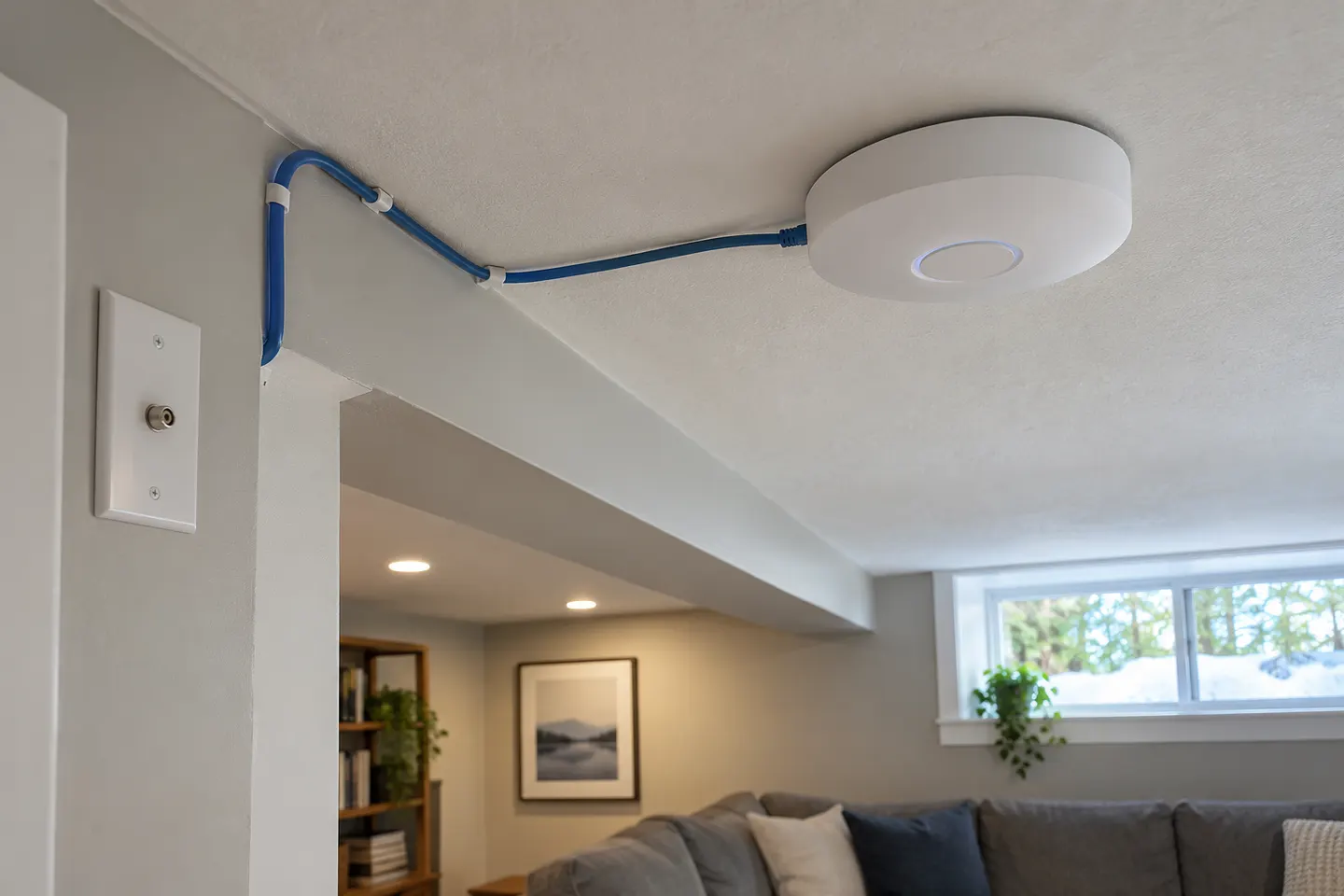
WEX-5400AX6はWi-Fi 6とWi-Fi EasyMeshに対応。設置方法や親機との連携条件を確かめて選びましょう。
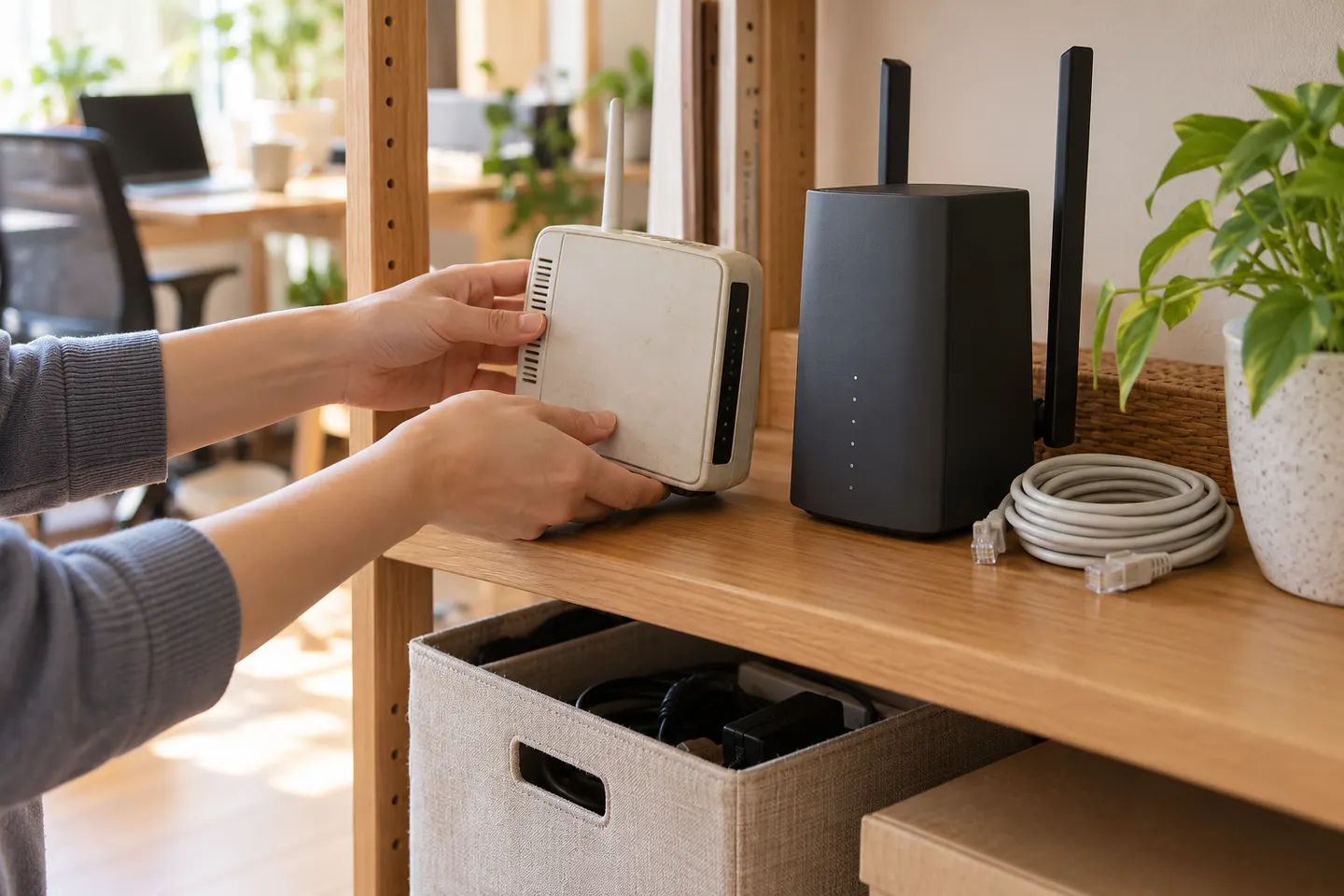
使っていないルーターも、中継モードやアクセスポイント機能があれば活用できる場合があります。
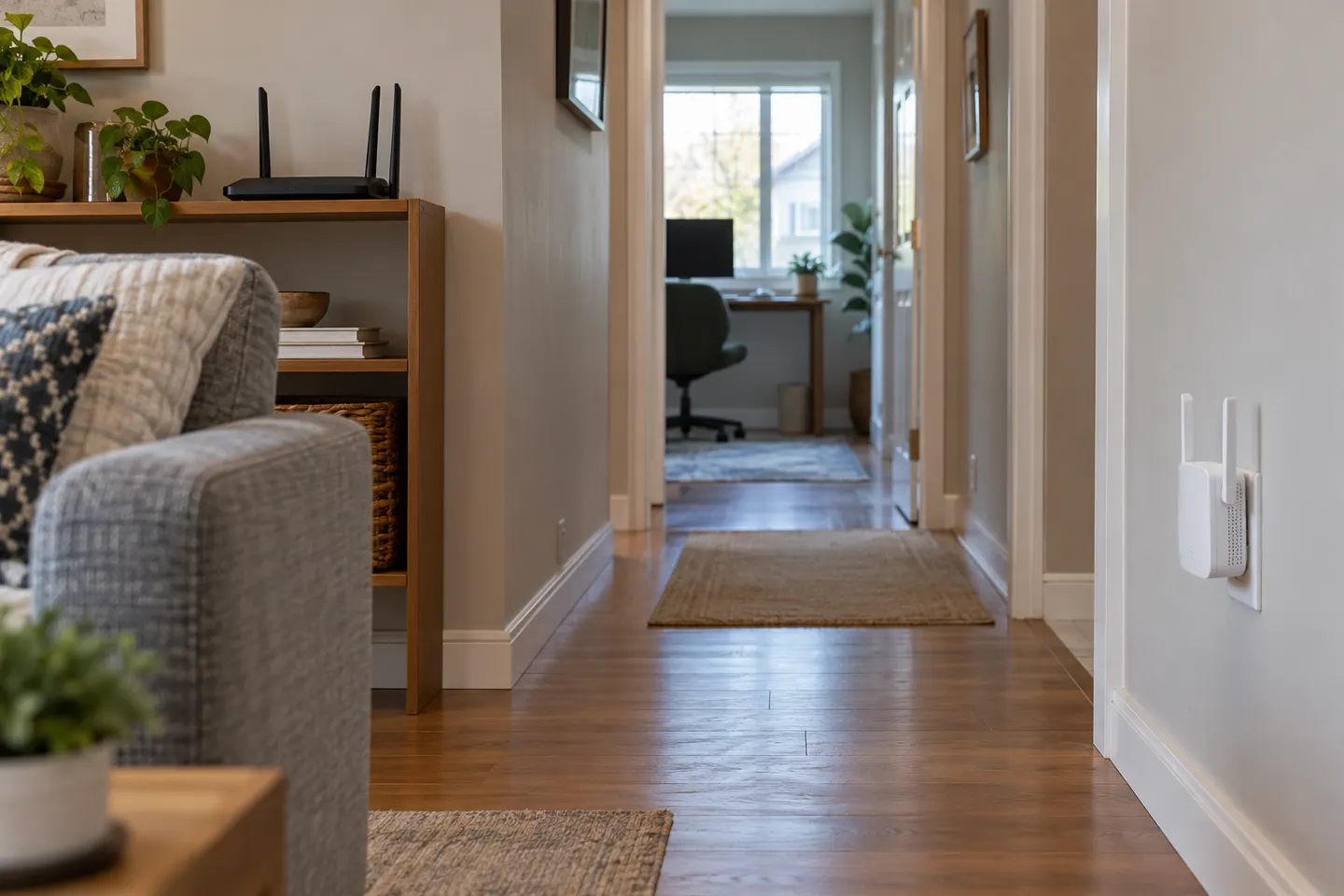
Wi-Fi中継機は親機の電波が届きにくい場所へ通信範囲を広げる機器です。設置位置、対応規格、有線接続の要否から候補を絞れます。