


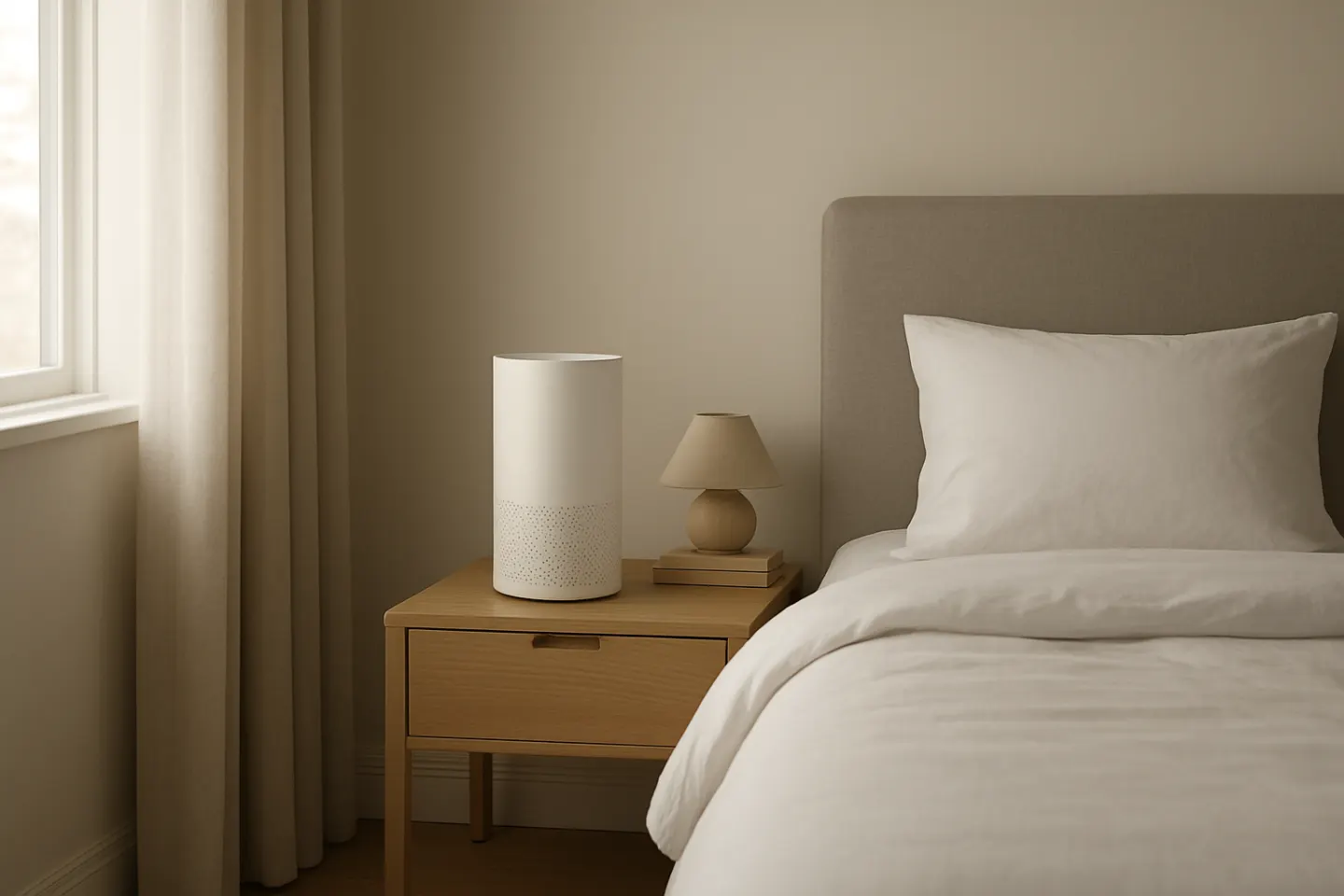
親機と端末を確認する
ルーターのSSIDとWi-Fiパスワード、対応規格を確認します。中継器が親機の無線方式やセキュリティ設定に対応するか、メーカーの説明書で照合します。

当サイトはアフィリエイト広告を利用しています。リンク経由の購入により収益を得る場合があります。
Guide
無線LAN中継器は親機へ接続してから、電波を受けられる位置に設置します。設定後は端末の接続先と中継器の状態を確かめ、弱い場所で通信できるか確認しましょう。
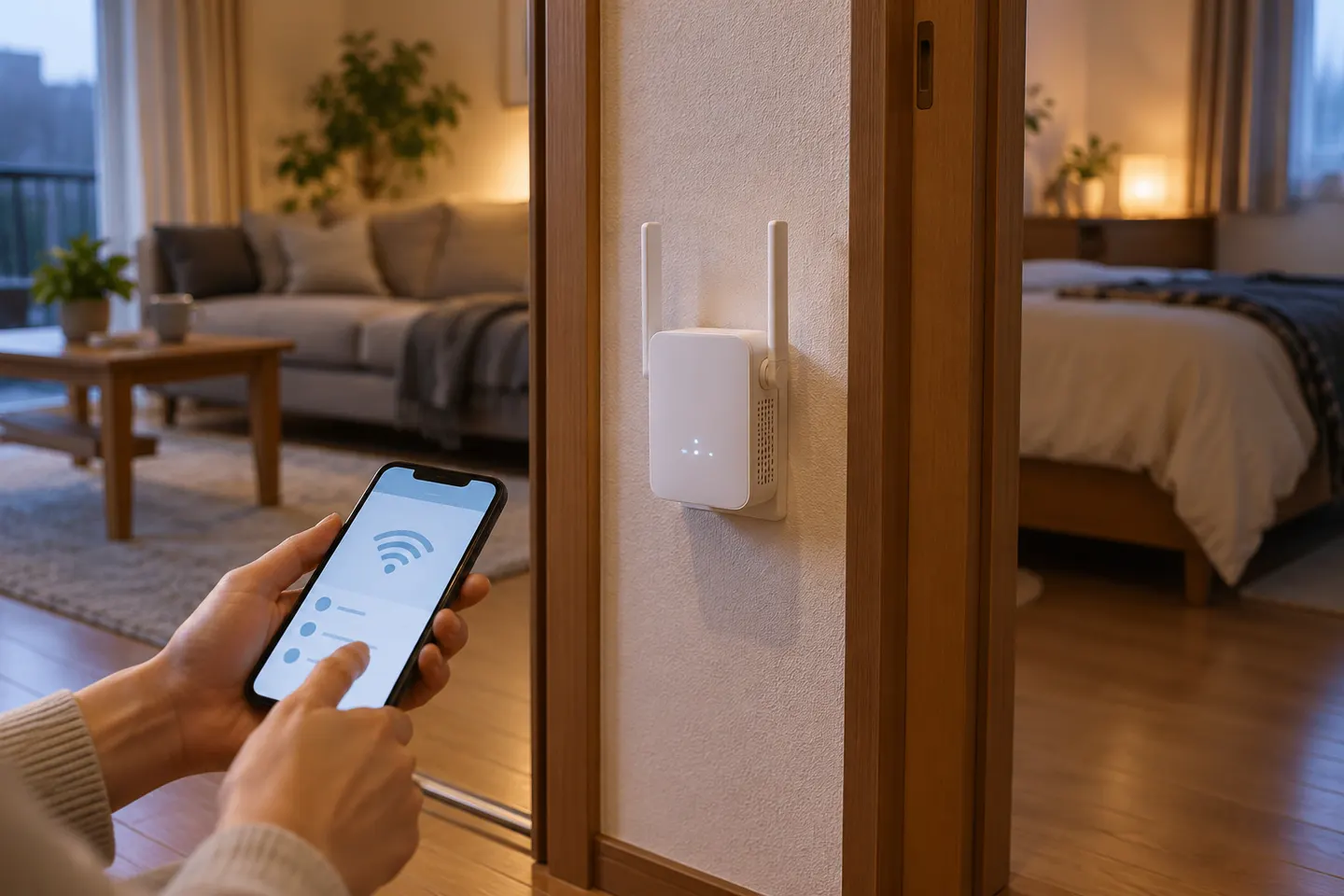
ルーターのSSIDとWi-Fiパスワード、対応規格を確認します。中継器が親機の無線方式やセキュリティ設定に対応するか、メーカーの説明書で照合します。
親機の近くで電源を入れ、WPS、専用アプリ、または管理画面のいずれかで接続します。画面表示やボタン操作は製品ごとに異なるため、型番別の手順を使います。
設定後、中継器を親機と利用したい部屋の間へ移します。親機の信号が弱すぎる場所を避け、ランプやアプリの受信状態で位置を調整します。
中継器が親機と同じSSIDを使うか、別のSSIDを表示するかを確認し、端末のWi-Fi設定で接続します。別SSIDの場合は場所に応じてネットワークを選びます。
親機と中継器の距離、入力したパスワード、WPSの操作、対応周波数帯を確認します。改善しなければメーカー手順に従って再設定し、ファームウェアも確認します。
よくある質問
一律の距離では決められません。親機の電波を安定して受けながら、弱いエリアへ届けられる地点をランプやアプリで探します。
機種と設定によって同一または別のSSIDになります。端末側の接続動作も異なるため、説明書のローミングやSSID設定を確認してください。
ランプの色の意味は機種ごとに異なります。説明書で状態を確認し、親機に近づけて再度接続状態を調べます。
対応台数や推奨構成はメーカーや機種で異なります。複数台を使う前に対応マニュアルを確認し、端末の接続切替や速度低下も考慮します。
関連記事
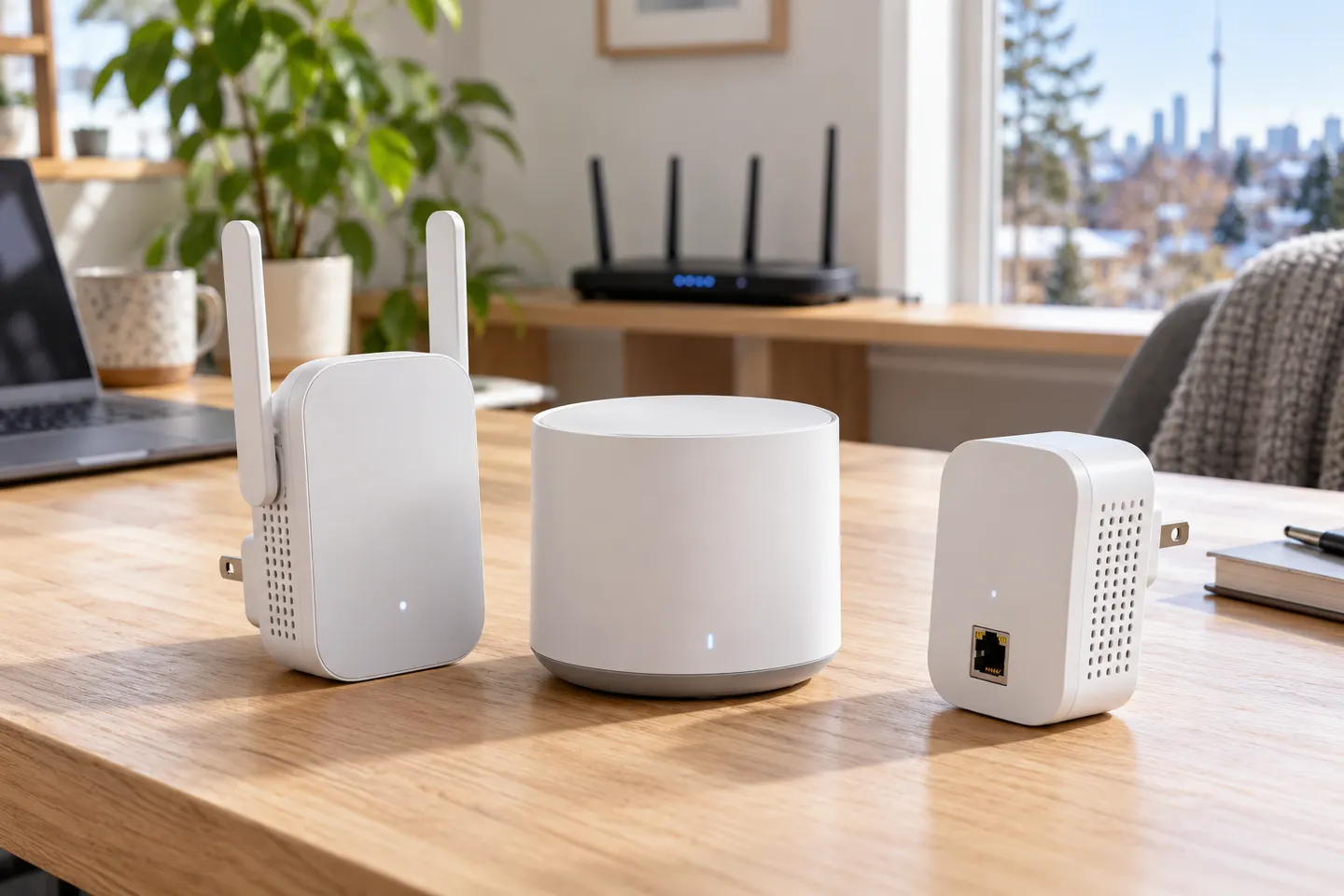
総合候補はバッファロー WEX-5400AX6。直付け型ならI-O DATA WN-DAX1800EXP、有線アクセスポイント用途ならTP-Link RE700Xも候補です。
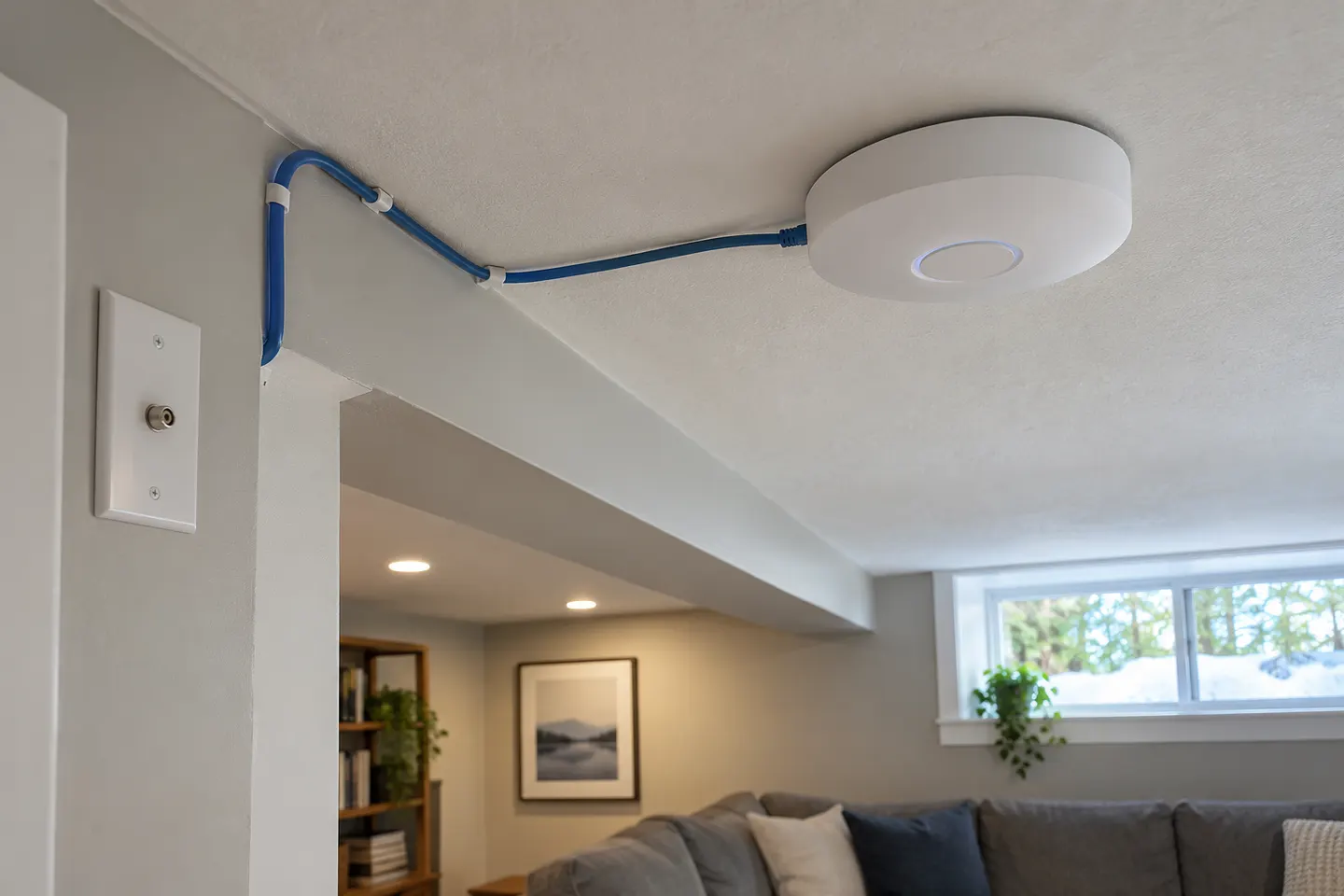
WEX-5400AX6はWi-Fi 6とWi-Fi EasyMeshに対応。設置方法や親機との連携条件を確かめて選びましょう。
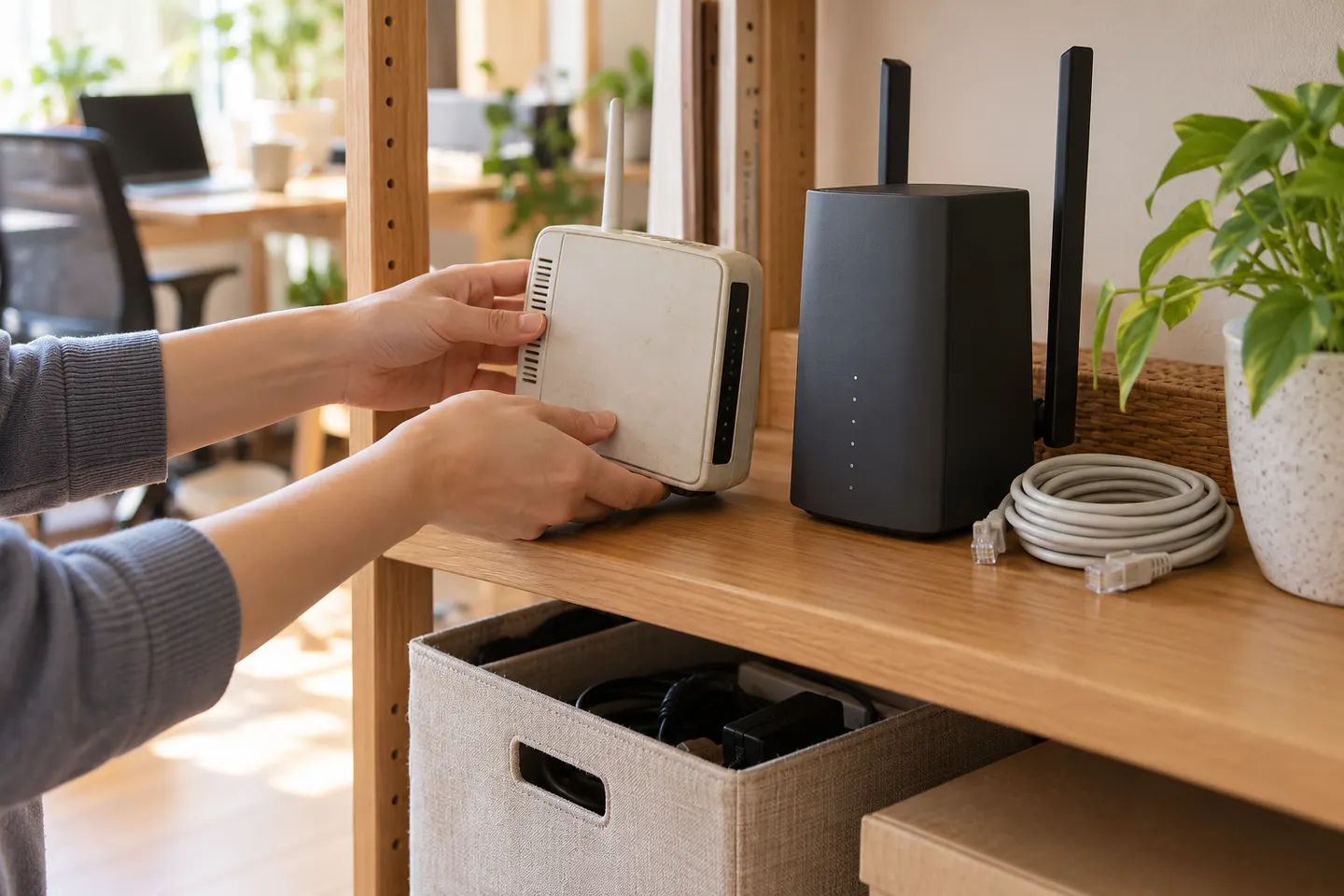
使っていないルーターも、中継モードやアクセスポイント機能があれば活用できる場合があります。
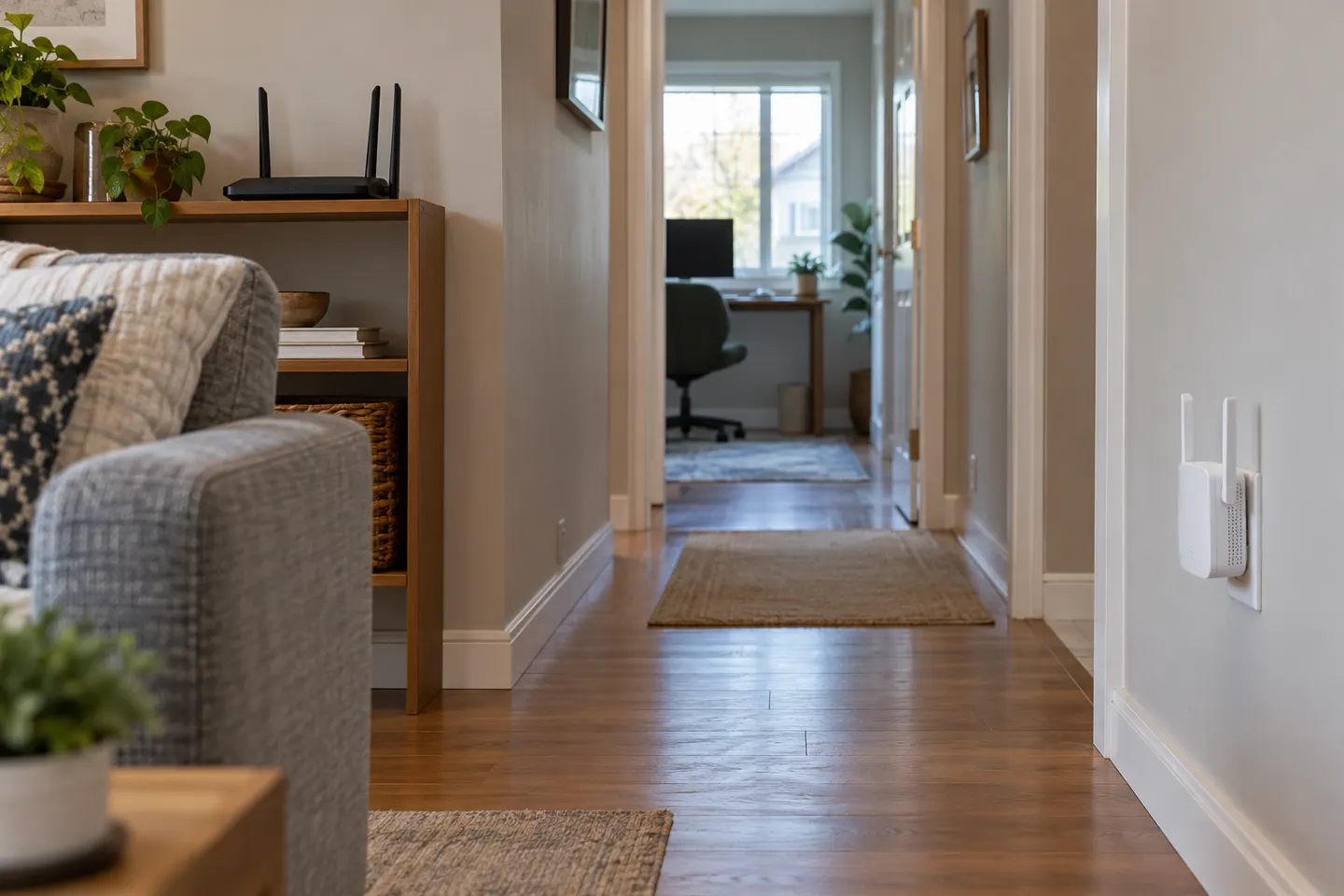
Wi-Fi中継機は親機の電波が届きにくい場所へ通信範囲を広げる機器です。設置位置、対応規格、有線接続の要否から候補を絞れます。