
親機のSSIDと暗号化方式を確認する
ルーターの本体ラベルや管理画面でSSIDと暗号化方式を確認します。中継器の対応規格と一致するか、説明書の対応表を先に見ておきましょう。
本ページにはアフィリエイトリンクが含まれます。リンク経由の購入でGearjuryが紹介料を受け取る場合があります。
Guide
接続前に親機のSSIDと中継器の説明書を用意します。WPS対応ならボタン設定、非対応ならメーカーのアプリや設定画面を使い、最後に設置場所を調整します。
ルーターの本体ラベルや管理画面でSSIDと暗号化方式を確認します。中継器の対応規格と一致するか、説明書の対応表を先に見ておきましょう。
最初は親機の近くで電源を入れます。設定完了後に移動すれば、接続失敗の原因を距離と設定に分けて切り分けやすくなります。
両機器がWPSに対応する場合は、メーカーが指定する順序でボタンを押します。WPSが使えないときは、アプリまたは管理画面で親機のSSIDを選び、パスワードを入力します。
親機とのリンクを示すランプやアプリ表示を確認し、電波が安定する中間地点へ移します。壁や大型家具、電子機器の近くは避け、場所を変えたら再確認します。
スマートフォンなどを中継器の近くで接続し、目的の部屋で通信できるか試します。改善しない場合は、位置、接続帯域、親機の設定を順に見直してください。
よくある質問
親機のSSIDと暗号化方式、中継器が対応するWi-Fi規格、設置予定場所での電波状態を確認します。設定後に管理画面やランプで接続状況を確かめます。
メーカーのアプリまたは設定画面から親機のSSIDを選んで接続する方法があります。機種ごとの説明書に従ってください。
親機の電波が十分届き、電波を延長したい場所にも近い位置が基本です。電波の弱い場所に置きすぎると中継器自身が親機と安定接続できません。
中継器を親機寄りに移動し、再起動後に接続状態を確認します。帯域やSSIDの選択、ファームウェア、親機側の通信状況も確認してください。
関連記事
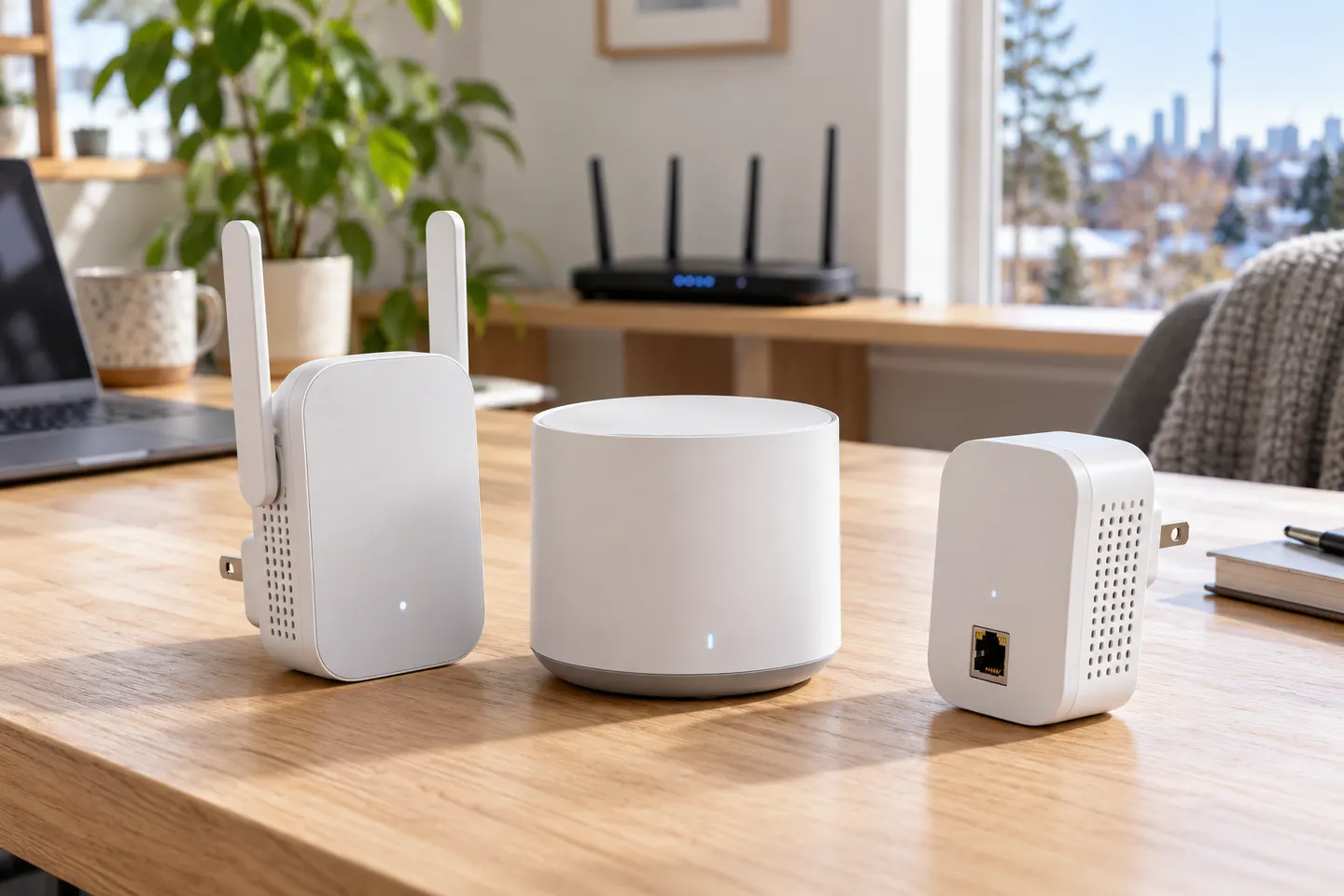
総合候補はバッファロー WEX-5400AX6。直付け型ならI-O DATA WN-DAX1800EXP、有線アクセスポイント用途ならTP-Link RE700Xも候補です。
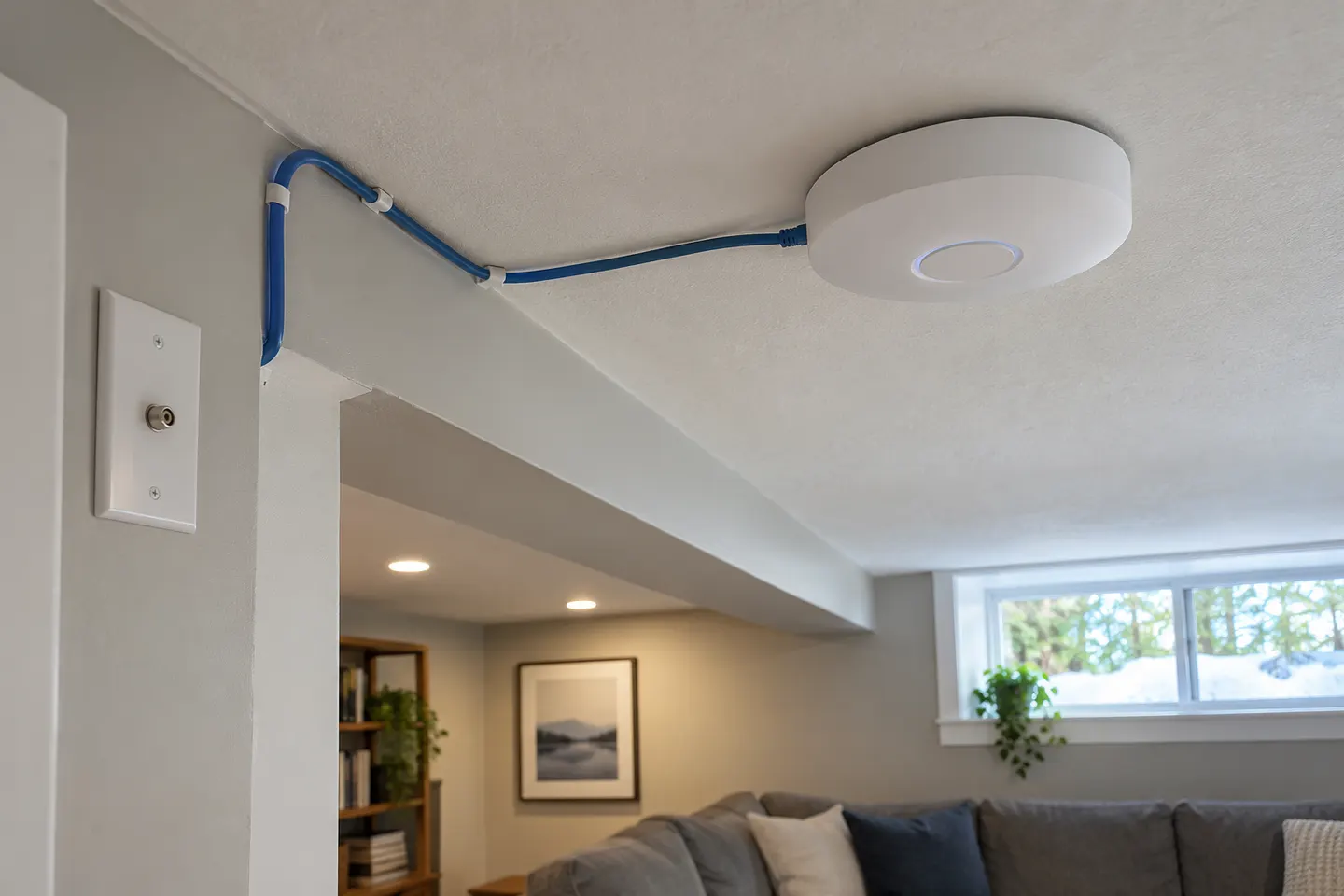
WEX-5400AX6はWi-Fi 6とWi-Fi EasyMeshに対応。設置方法や親機との連携条件を確かめて選びましょう。
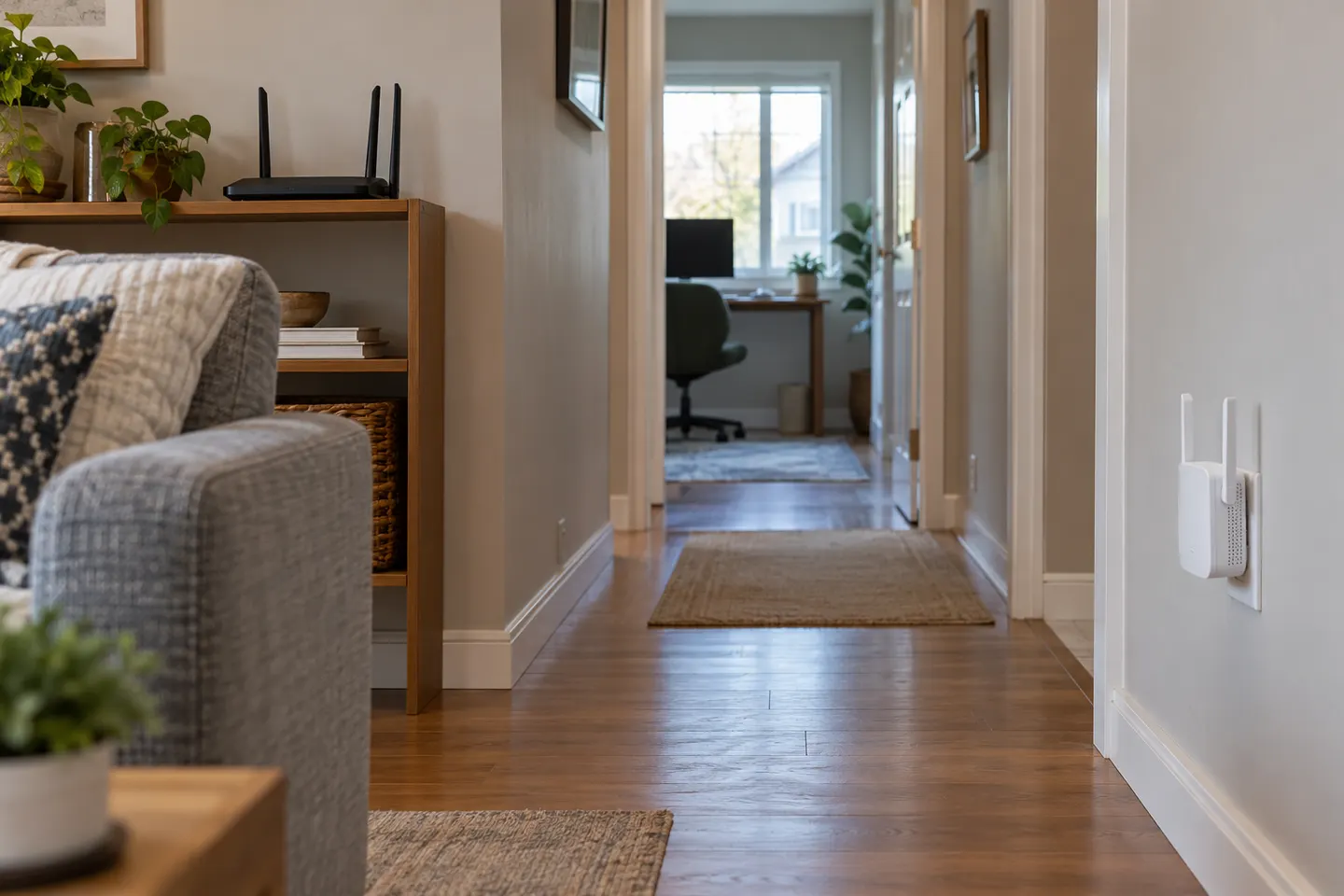
Wi-Fi中継機は親機の電波が届きにくい場所へ通信範囲を広げる機器です。設置位置、対応規格、有線接続の要否から候補を絞れます。