
ユピテルのドラレコ映像は本体でどう再生する?
車を安全な場所に停め、必要なら録画を停止します。本体のMENUまたは再生ボタンから再生モードへ進みます。運転中の操作や注視はしないでください。
Gearjuryは対象リンクからの購入で紹介料を受け取る場合があります。本ガイドは公式資料を基に編集しています。
Guide
安全な場所に停車してから録画を停止し、本体メニューの再生項目でファイル種別と映像を選びます。ボタン名は機種ごとに異なるため取扱説明書も併用してください。
車を安全な場所に停め、必要なら録画を停止します。本体のMENUまたは再生ボタンから再生モードへ進みます。運転中の操作や注視はしないでください。
常時録画、イベント記録、駐車記録などから目的のフォルダーを選択します。事故や衝撃時の映像は通常の連続録画とは別に保存される機種があります。
一覧の日付と時刻を手掛かりにファイルを選びます。前後・車内カメラ対応機では、表示切替の操作を取扱説明書で確認してください。
スピーカー音量や音声記録設定によっては音が出ません。録画時に音声記録が無効だったファイルは、再生時に音量を上げても音声は含まれません。
上書き前にファイル保護が可能か確認します。重要な映像は早めにmicroSDカードを取り出し、公式ビューアー対応のパソコンなどへ複製してください。
電源状態、カードの挿入、対応容量、ファイル破損の表示を確かめます。自己判断で初期化すると映像が消えるため、必要な記録がある場合は先にサポートへ相談します。
よくある質問
機種によりMENU内に再生モードがあります。型番を本体ラベルで確認し、該当する公式取扱説明書を参照してください。
音量設定や録画時の音声記録設定が原因の場合があります。別のファイルでも確認し、説明書の音声設定を照合します。
対応可否と操作は機種によって異なります。再生中の画面切替キーや表示アイコンを公式説明書で確認してください。
可能なら本体で保護し、安全に電源を切ってカードを取り出します。その後、元データを変更せず別の媒体へ複製してください。
関連記事
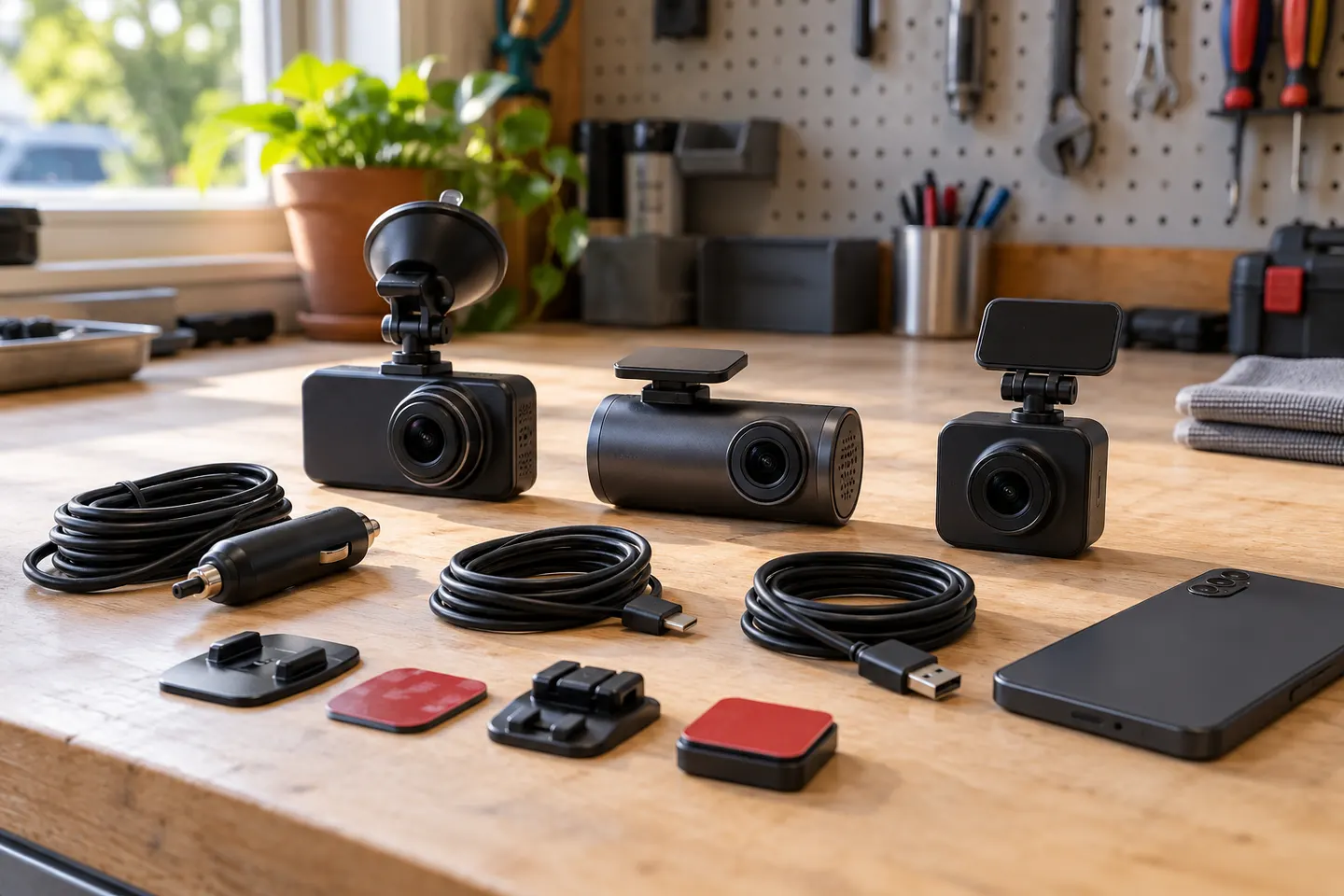
全方面ならY-3100、前後型をシンプルに選ぶならY-115dが軸です。必要な記録方向と駐車監視条件で比べましょう。
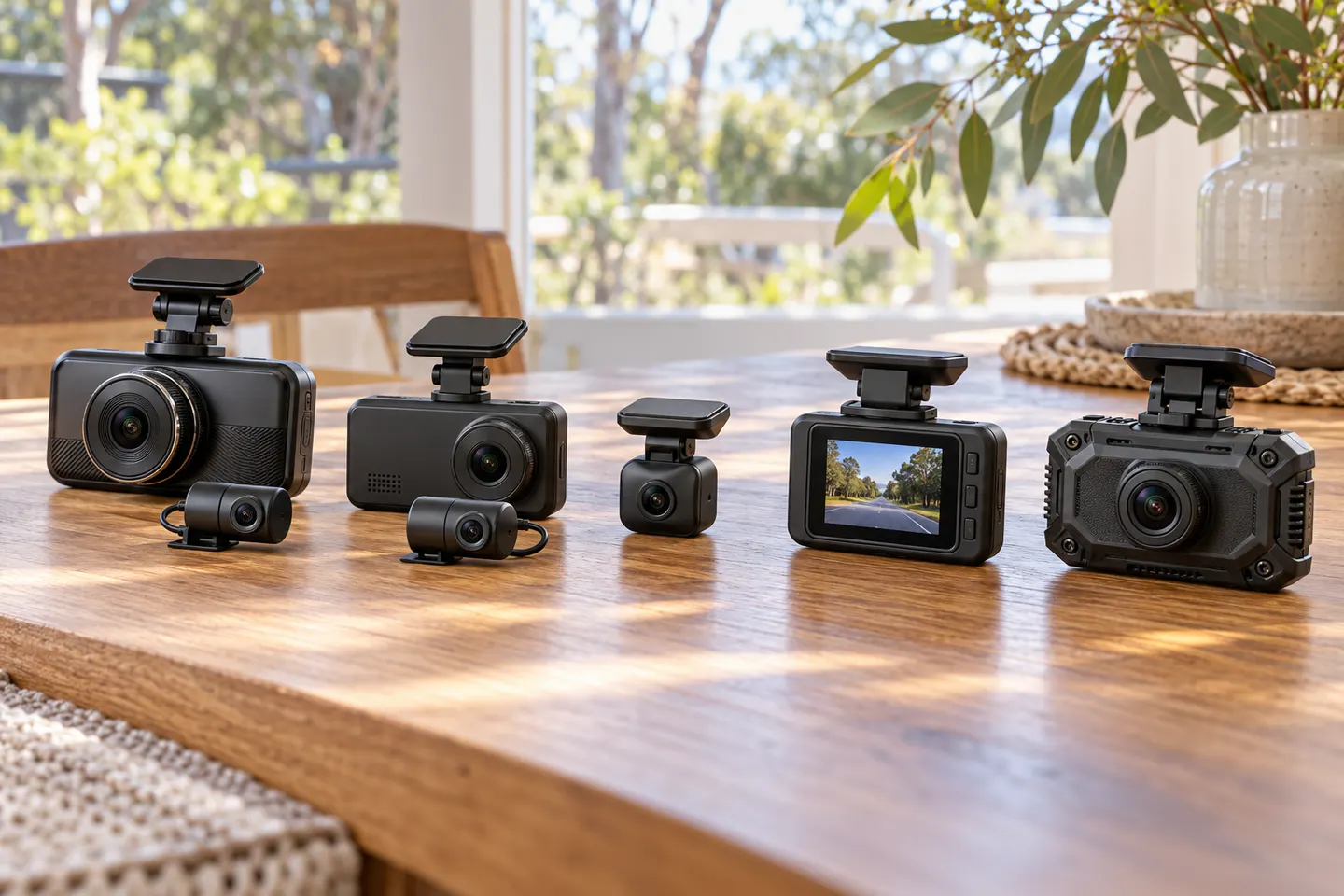
ドライブレコーダーおすすめの総合候補は、前後・左右・車内を記録するユピテル Y-3100。前後型ならコムテック ZDR055、360度と後方の両立ならケンウッド DRV-G60CWが有力です。
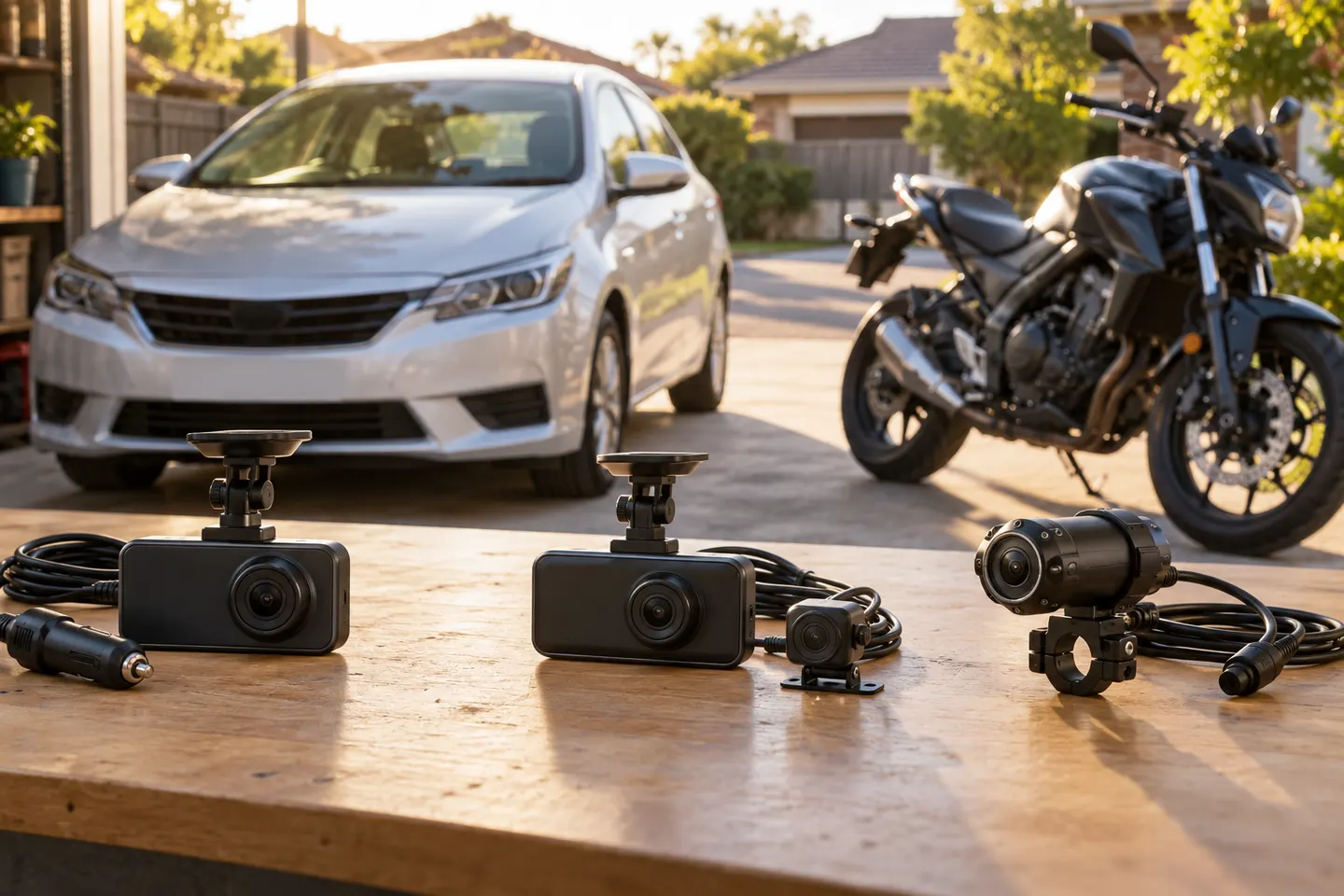
ドラレコは記録したい方向から選ぶのが近道です。前後、360度、ミラー型、駐車監視の違いを整理します。