
親機と中継器の対応を確認
親機のSSID、暗号キー、無線規格を確認します。中継機の説明書でWPSまたはアプリ設定、対応周波数帯、LAN機能を調べます。
商品リンク経由の購入でGearjuryが紹介料を受け取る場合があります。
Guide
親機の近くで設定し、リンクを確認したあと、電波の届きにくい場所との間へ移設します。
親機のSSID、暗号キー、無線規格を確認します。中継機の説明書でWPSまたはアプリ設定、対応周波数帯、LAN機能を調べます。
中継器を親機の近くで起動し、WPSまたはメーカーの設定アプリを使って接続します。画面の指示を最後まで進め、状態ランプを確認します。
接続後は親機からの信号が残る範囲で改善したい部屋に寄せます。棚の中や金属物の裏を避け、機器の受信表示で場所を調整します。
端末を中継器付近でWi-Fiにつなぎ、ウェブ閲覧やネットワーク接続を確認します。SSIDが共通なら、端末が親機に接続し続けていないかも見ます。
LANポートはブリッジモードやイーサネットコンバーターとして使える機種があります。接続できないときは設定初期化の前に、型番別公式サポートを参照してください。
よくある質問
中継器と親機の両方がWPS対応なら、ボタン操作で接続できる場合があります。機種別マニュアルの順序とランプ表示を確認してください。
親機と同じSSIDを引き継ぐ製品と、識別用の別SSIDを設定する製品があります。端末がどちらに接続しているか設定画面で確かめます。
親機とのリンク不成立、暗号キーの誤入力、接続先の選択違いなどが考えられます。親機近くで再接続し、公式FAQの該当機種手順を試します。
LANポート搭載機がアクセスポイントモードに対応していれば、ルーターからLANケーブルを引いて利用できます。端末を中継器へ有線接続する方法とは用途が異なります。
関連記事
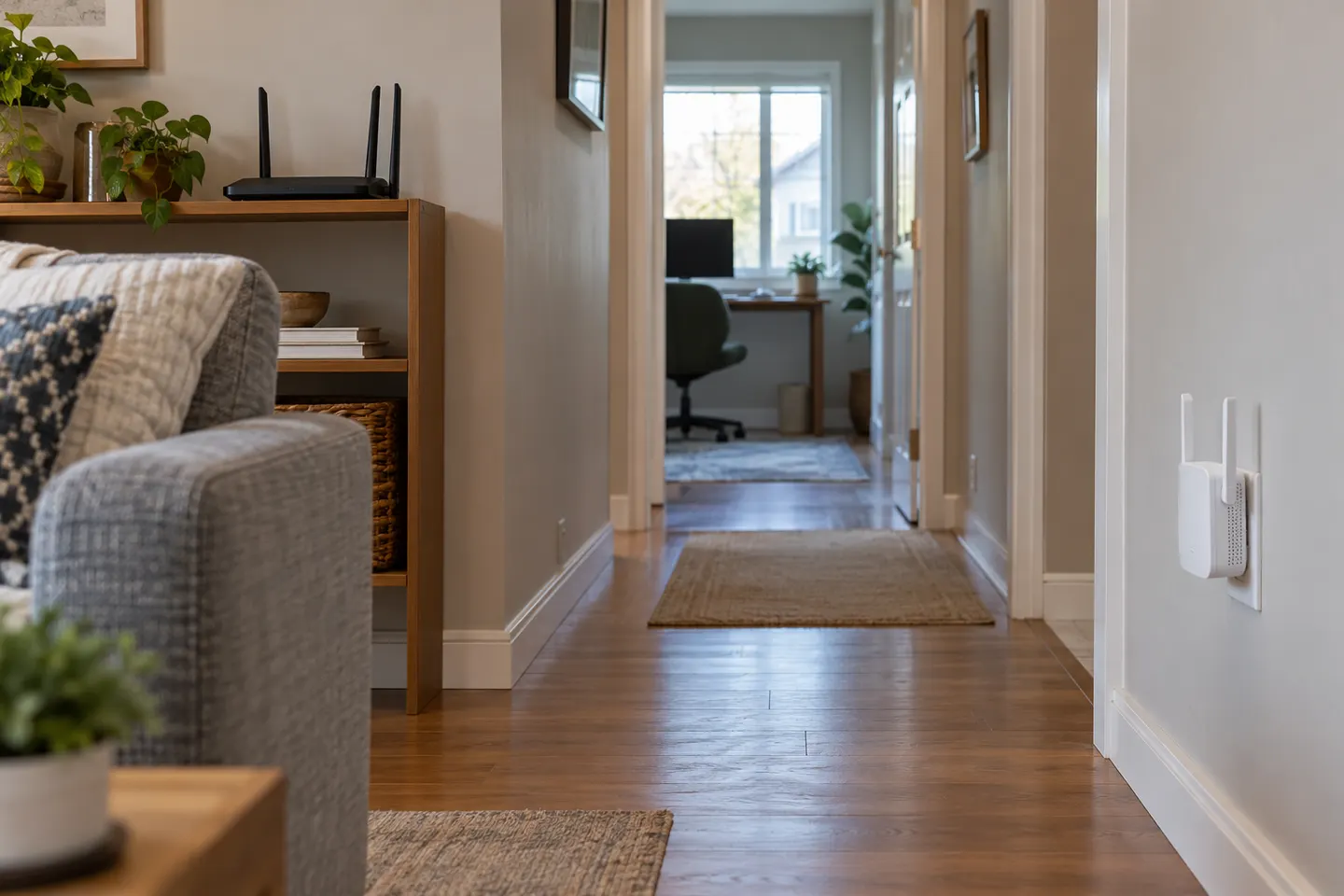
Wi-Fi中継機は親機の電波が届きにくい場所へ通信範囲を広げる機器です。設置位置、対応規格、有線接続の要否から候補を絞れます。
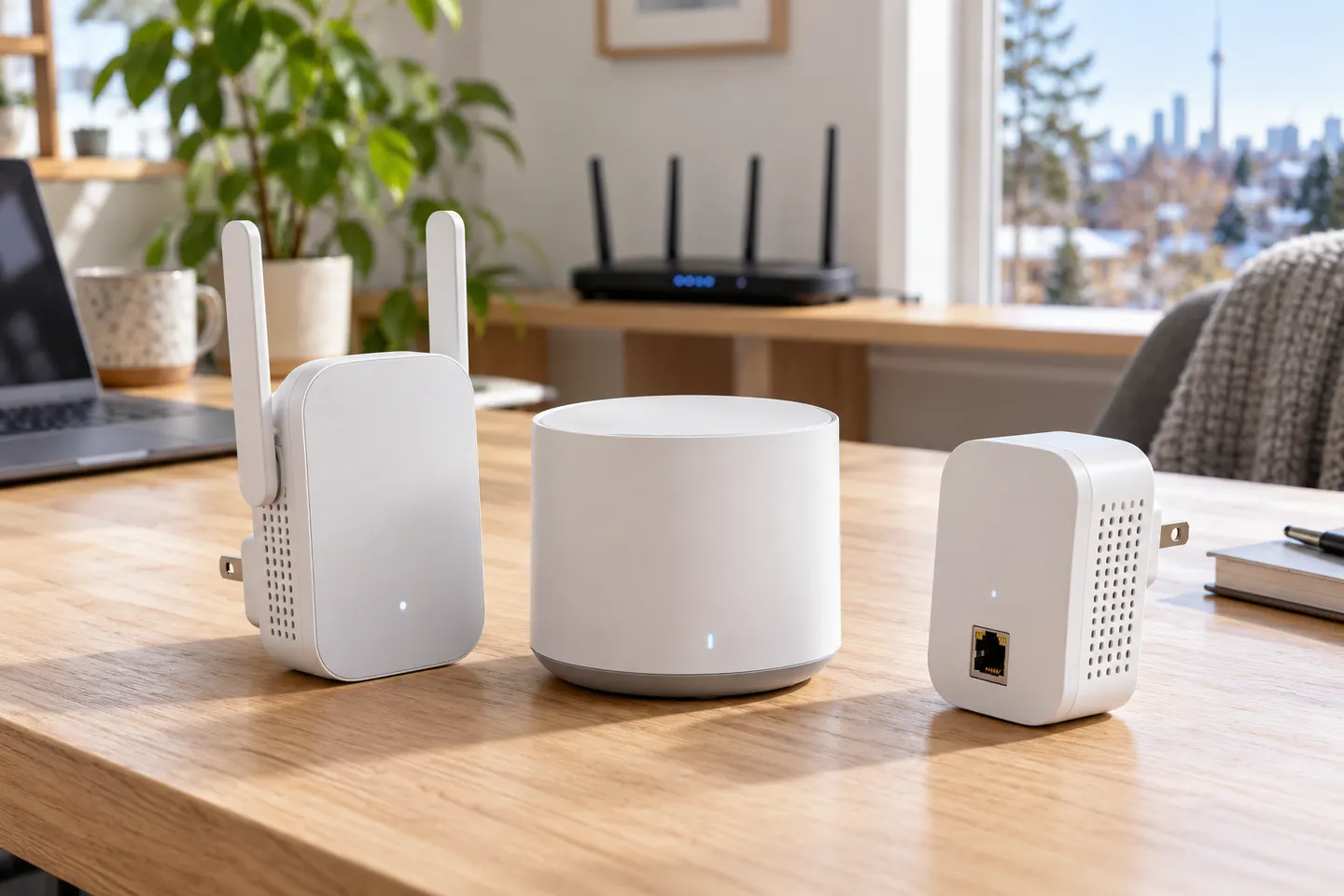
総合候補はバッファロー WEX-5400AX6。直付け型ならI-O DATA WN-DAX1800EXP、有線アクセスポイント用途ならTP-Link RE700Xも候補です。
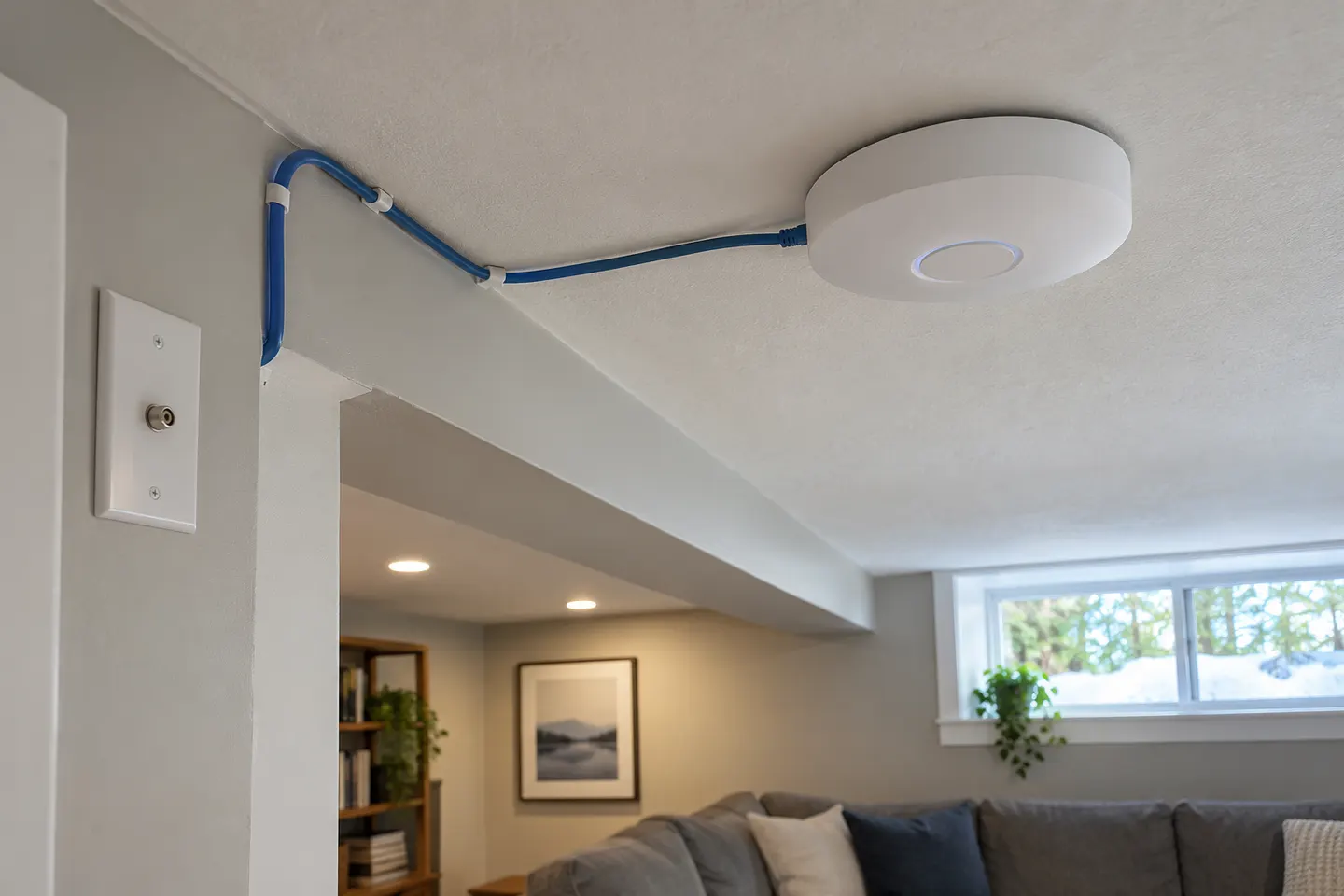
WEX-5400AX6はWi-Fi 6とWi-Fi EasyMeshに対応。設置方法や親機との連携条件を確かめて選びましょう。