カードを抜く前に録画を止める
ドライブレコーダー sdカード スマホで見る方法の最初の手順は、安全に取り出すことです。車を安全な場所に止め、本体の説明書に従って録画を停止し、電源とアクセスランプが消えたことを確認します。

販売店リンクから購入された場合、Gearjuryが紹介料を受け取ることがあります。
Guide
電源を切ってカードを外し、スマホ端子に合うカードリーダーで読み込みます。専用アプリ対応機なら、カードを抜かずWi-Fi転送できる場合もあります。
ドライブレコーダー sdカード スマホで見る方法の最初の手順は、安全に取り出すことです。車を安全な場所に止め、本体の説明書に従って録画を停止し、電源とアクセスランプが消えたことを確認します。
iPhone 15以降などUSB-C端子の機種にはUSB-C対応、Lightning端子のiPhoneには対応アクセサリが必要です。AndroidもUSB-Cだから必ず読めるとは限らず、外部ストレージ対応と給電条件を確認します。
カードを接続し、iPhoneは「ファイル」、Androidは端末のファイル管理アプリで外部ストレージを開きます。動画フォルダ名はメーカーで異なるため、取扱説明書の記録フォルダ構成を参照します。
MP4でも映像コーデックが端末に非対応の場合があります。メーカー指定のスマホアプリがあればそちらを使い、重要映像は元ファイルを変更せずパソコンにもコピーします。
共有や提出に使う映像は、カード上で編集せずスマホ本体へコピーします。日付と時刻が正しいか確認し、元のカードは上書きを防ぐため安全な場所に保管してください。
スマホ側で安全な取り外しを行い、ドラレコの電源が切れた状態でカードを戻します。起動後にエラーがないこと、録画マークが表示されることを確認します。
よくある質問
対応カードリーダーと読み取れるファイル形式なら可能です。端子だけでなく、iPhoneとリーダーの対応条件を確認してください。
端末の外部ストレージ対応、リーダー、カード規格、ファイルシステムのいずれかが合わない可能性があります。別のカードで初期化を試す前に元映像を保全してください。
動画コーデックがスマホに対応していない可能性があります。メーカー公式アプリや指定ビューアーを使うか、元ファイルをパソコンへコピーして確認します。
専用アプリで再生やダウンロードができる機種なら不要な場合があります。対応機能と接続手順は本体の説明書を優先してください。
関連記事
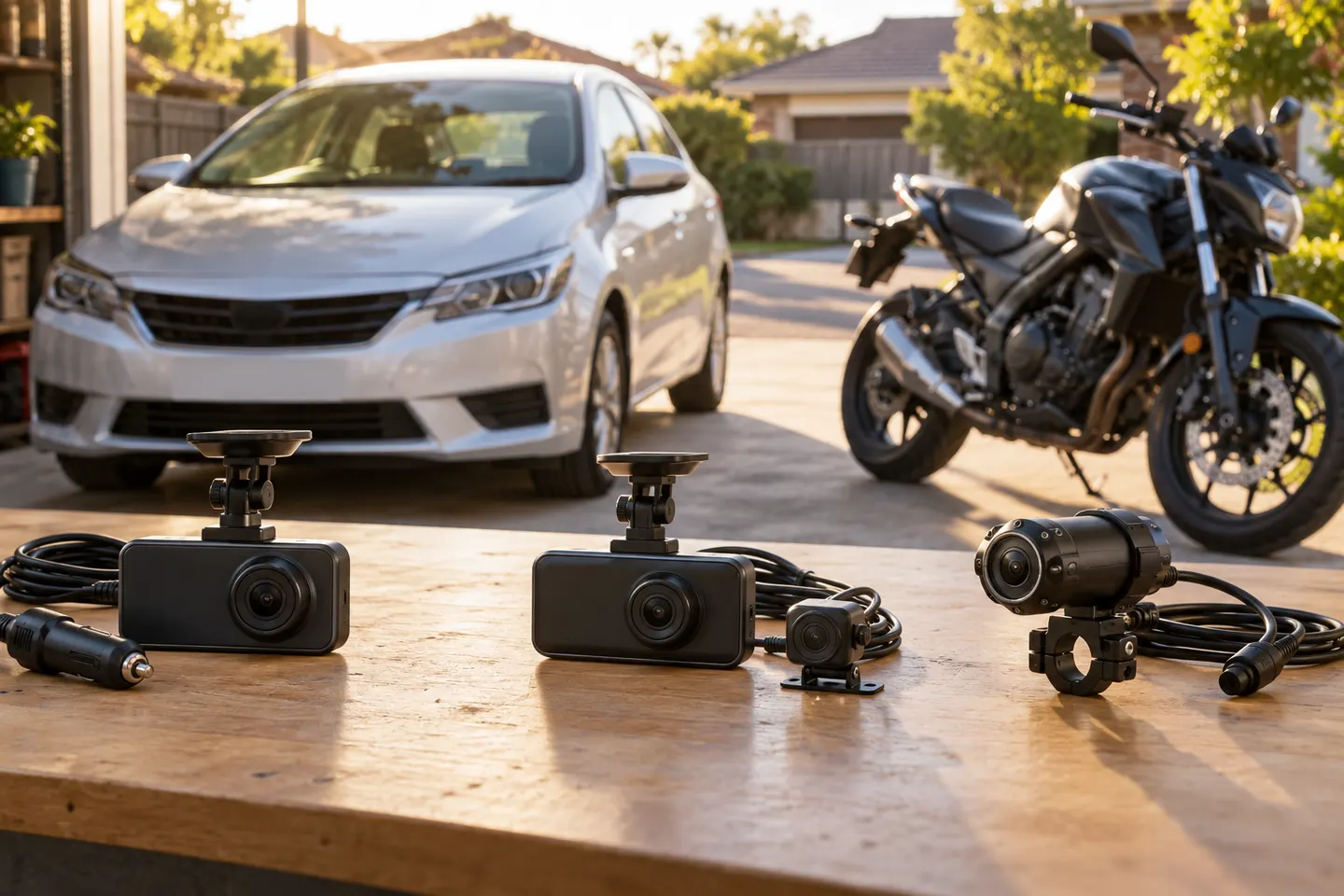
ドラレコは記録したい方向から選ぶのが近道です。前後、360度、ミラー型、駐車監視の違いを整理します。
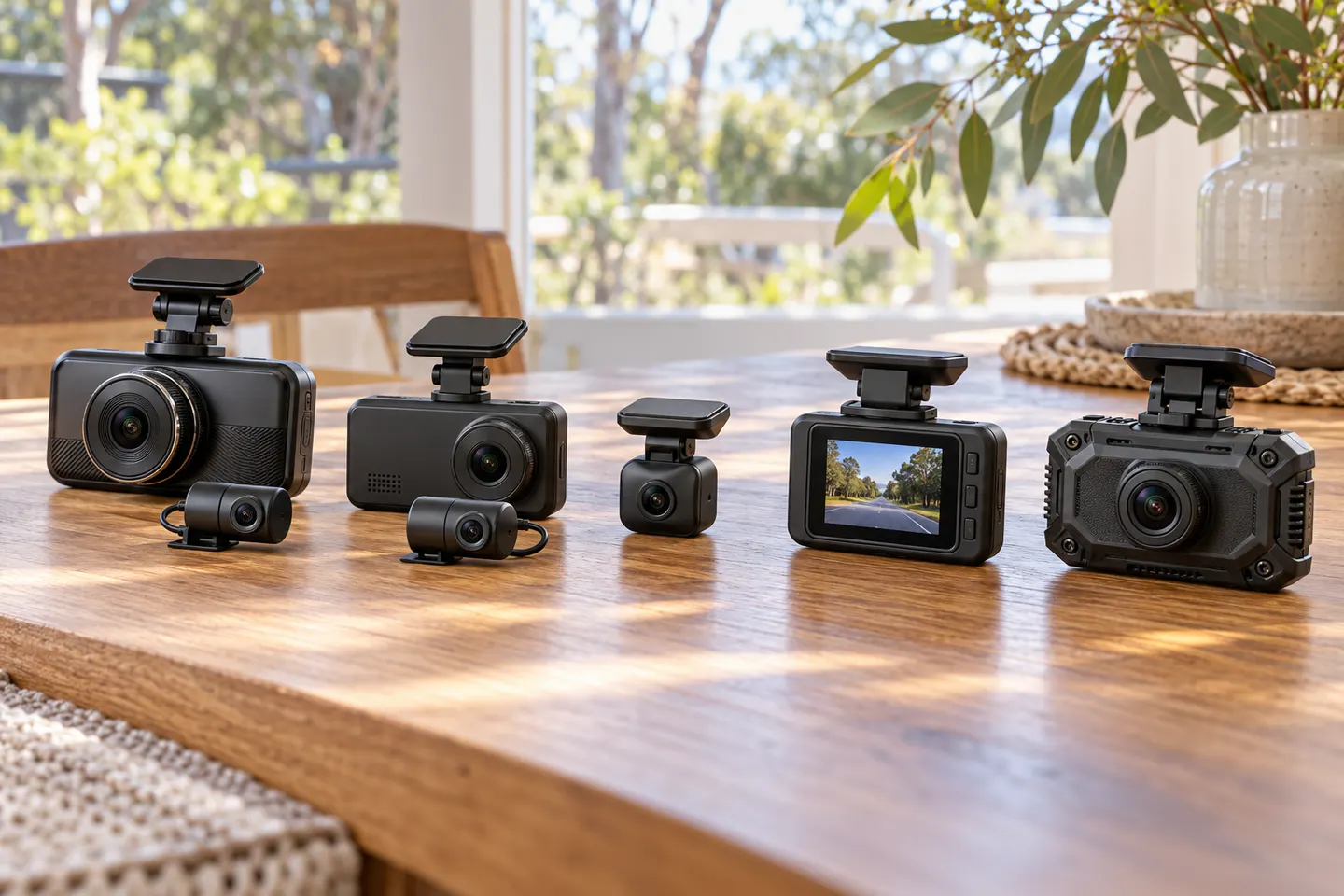
ドライブレコーダーおすすめの総合候補は、前後・左右・車内を記録するユピテル Y-3100。前後型ならコムテック ZDR055、360度と後方の両立ならケンウッド DRV-G60CWが有力です。
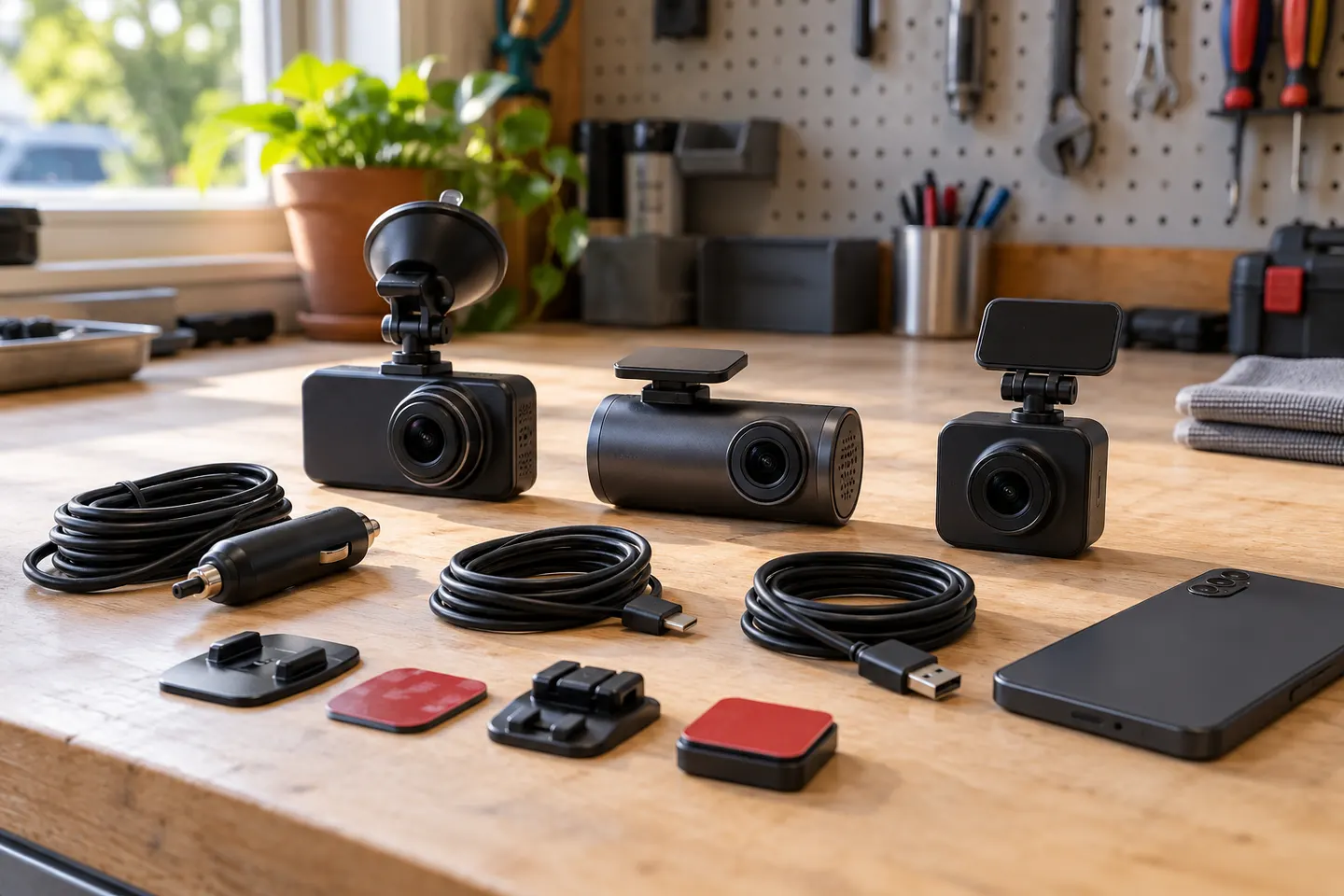
全方面ならY-3100、前後型をシンプルに選ぶならY-115dが軸です。必要な記録方向と駐車監視条件で比べましょう。