最初に型番と再生方式を確認する
ダイハツ純正ドライブレコーダー再生方法は一種類ではありません。本体や保証書の型番を確認し、ナビ連動型、本体画面型、パソコン用ビューアー型のどれかを取扱説明書で特定します。

当サイトは販売店へのリンクから紹介料を受け取る場合があります。本手順ではダイハツ公式説明書を優先します。
Guide
再生方法は型番とナビ連動の有無で異なります。停車して録画を止め、取扱説明書に指定された方法でナビ、本体、またはパソコンから開いてください。
ダイハツ純正ドライブレコーダー再生方法は一種類ではありません。本体や保証書の型番を確認し、ナビ連動型、本体画面型、パソコン用ビューアー型のどれかを取扱説明書で特定します。
走行中は操作しません。公式のナビ説明書でも、走行中はファイルを再生できず、安全な場所に停車してパーキングブレーキをかけるよう案内されています。
対応ナビではドライブレコーダー画面から再生を選び、再生リストで常時録画や手動録画のファイルを選択します。画面名はナビの型番で違うため、該当する説明書に従います。
録画停止と電源断を確認してmicroSDカードを抜き、カードリーダーへ挿します。対応モデルでは公式ビューアーからカードまたはパソコン内の映像を選び、再生や保存を行います。
重要な映像は上書きされる前に、説明書の保存機能やファイルコピーで別媒体へ退避します。元のフォルダー構成やファイル名をむやみに変更すると、ビューアーで読めなくなる場合があります。
型番違いのビューアー、未対応のOS、カードの抜き差し手順、ファイル破損を確認します。カードを初期化する前に必要データを確保し、解決しなければ販売店またはダイハツへ相談してください。
よくある質問
ナビ連動モデルなら対応画面から再生できます。車両のナビとドラレコの型番が対応しているか説明書で確認してください。
専用ビューアーを指定するモデルがあります。型番に対応する公式ソフトと動作環境を使ってください。
録画を停止し、ドライブレコーダーの電源が切れたことを確認してから抜きます。録画中の取り外しはデータ破損の原因になります。
常時録画、イベント録画、手動録画、保存フォルダーを順に確認します。上書きの可能性があるため、それ以上走行せず説明書や販売店へ確認してください。
関連記事
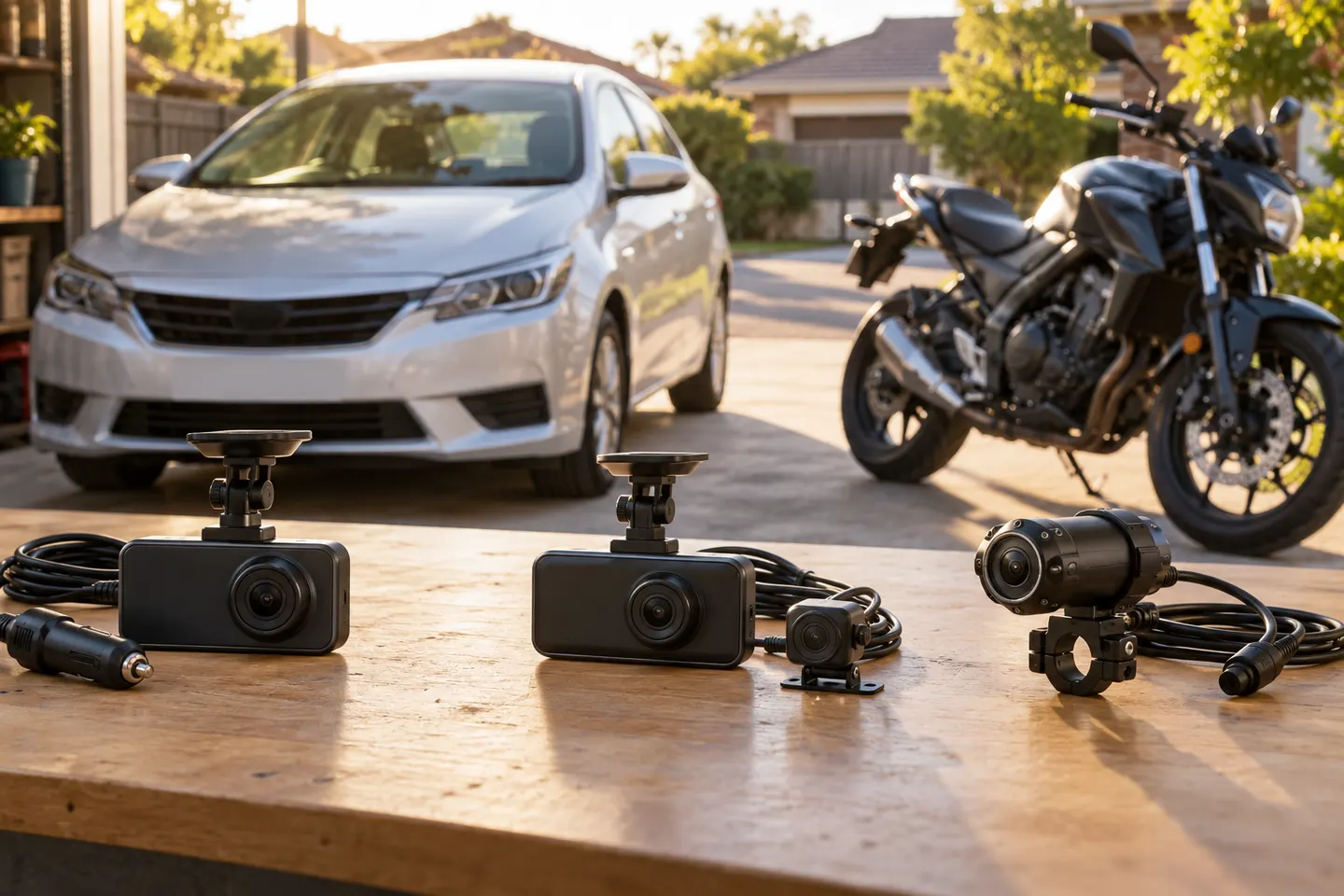
ドラレコは記録したい方向から選ぶのが近道です。前後、360度、ミラー型、駐車監視の違いを整理します。
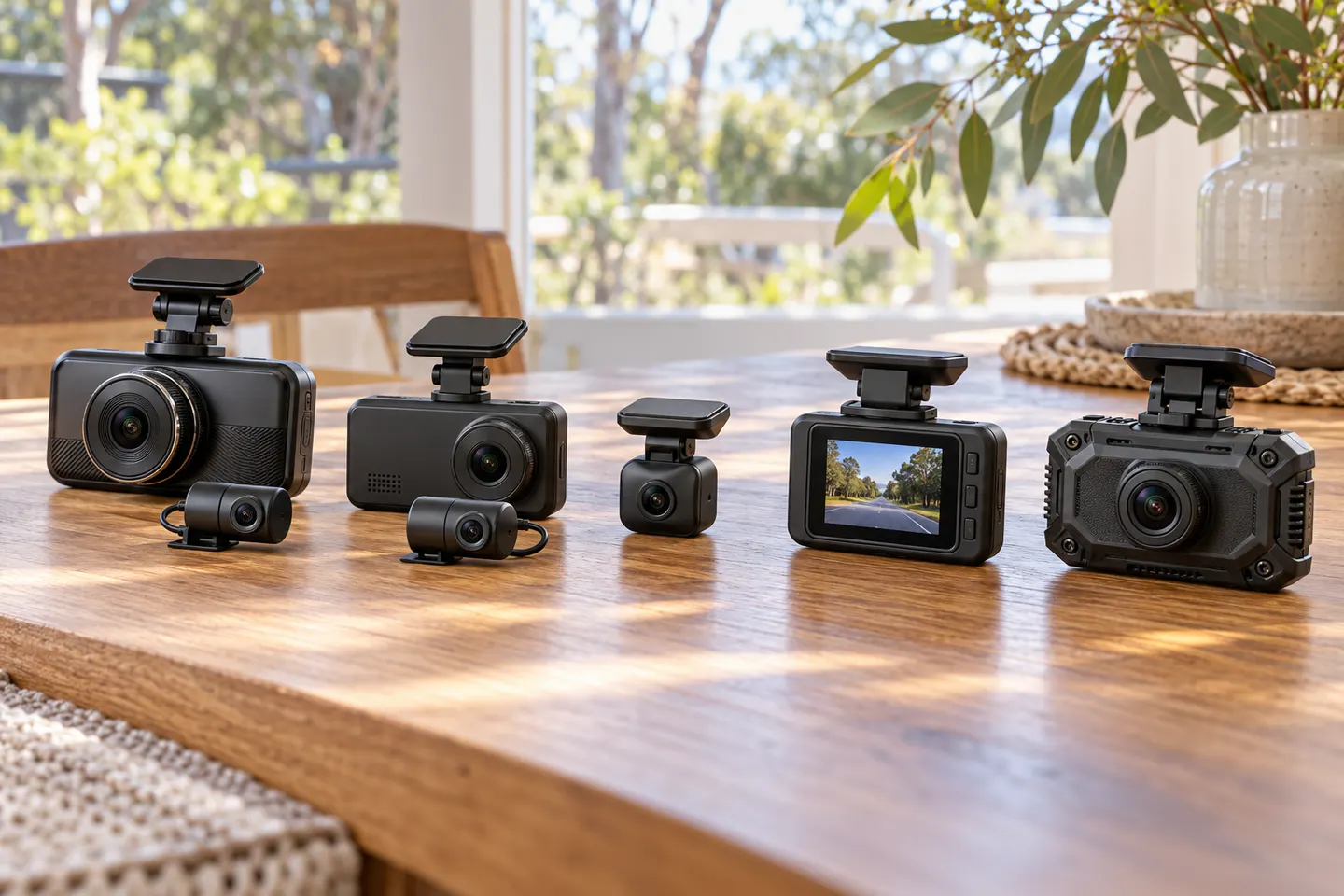
ドライブレコーダーおすすめの総合候補は、前後・左右・車内を記録するユピテル Y-3100。前後型ならコムテック ZDR055、360度と後方の両立ならケンウッド DRV-G60CWが有力です。
全方面ならY-3100、前後型をシンプルに選ぶならY-115dが軸です。必要な記録方向と駐車監視条件で比べましょう。