どの再生方法が使える?
車検証入れや本体のラベルで型式を確認します。ナビ連動型、スマホ連携型、ビューアーソフト型で手順が違うため、該当する取扱書を優先してください。

小売店リンク経由の購入でGearjuryが手数料を受け取る場合があります。
Guide
再生手順は機種により異なります。まず型式と取扱書を確認し、車載画面、専用アプリ、またはSDカードからの再生を選びます。
車検証入れや本体のラベルで型式を確認します。ナビ連動型、スマホ連携型、ビューアーソフト型で手順が違うため、該当する取扱書を優先してください。
安全な場所に停車し、ナビや本体のメニューから録画映像を開きます。常時録画、イベント録画、駐車録画のフォルダを切り替え、日時で探します。走行中の操作は避けます。
Wi-Fi対応機は指定アプリを入れ、本体のWi-Fiに接続して録画一覧を開きます。アプリ名、対応OS、初期パスワードは機種別取扱書で確認しましょう。
電源を切ってからSDカードを取り出し、カードリーダーで読み込みます。トヨタの機種別ページで専用ビューアーが指定される場合は、対応版を使います。
事故やトラブルの映像は、そのまま再生し続けず別のストレージにコピーします。原本のファイル名と日時を保ち、フォーマットは保存後に行います。
よくある質問
ナビ連動対応機なら再生できます。ただし対応は車種・ナビ・ドラレコの組み合わせで異なります。
本体Wi-Fiへの未接続、権限設定、機種とアプリの不一致を確認します。解決しなければ機種別取扱書の接続手順に戻りましょう。
汎用プレーヤーで開ける機種もありますが、位置情報や前後映像の連動表示に専用ビューアーが必要な場合があります。
上書き済みの可能性があります。それ以上録画せず、必要に応じて専門業者へ相談してください。
関連記事
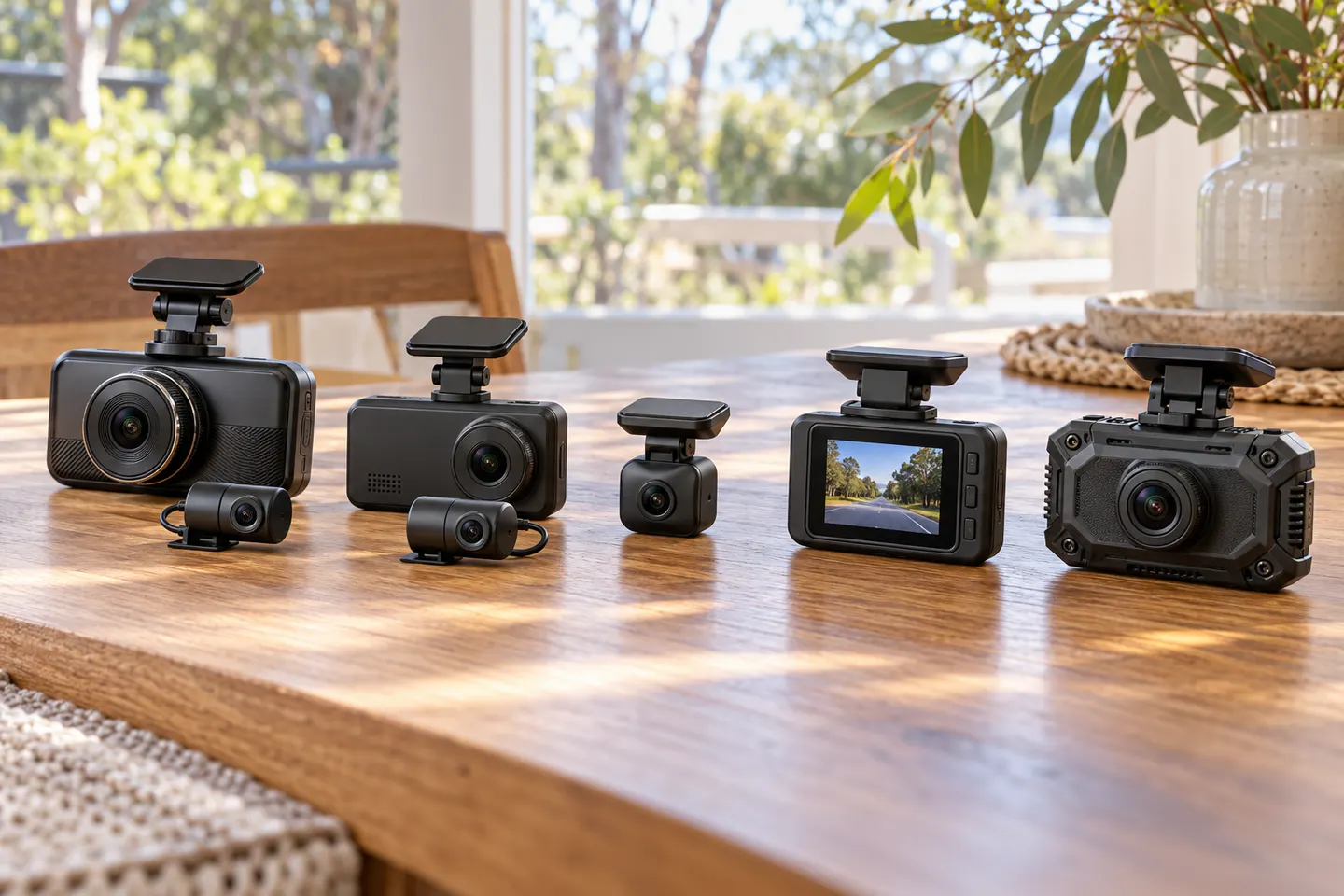
ドライブレコーダーおすすめの総合候補は、前後・左右・車内を記録するユピテル Y-3100。前後型ならコムテック ZDR055、360度と後方の両立ならケンウッド DRV-G60CWが有力です。
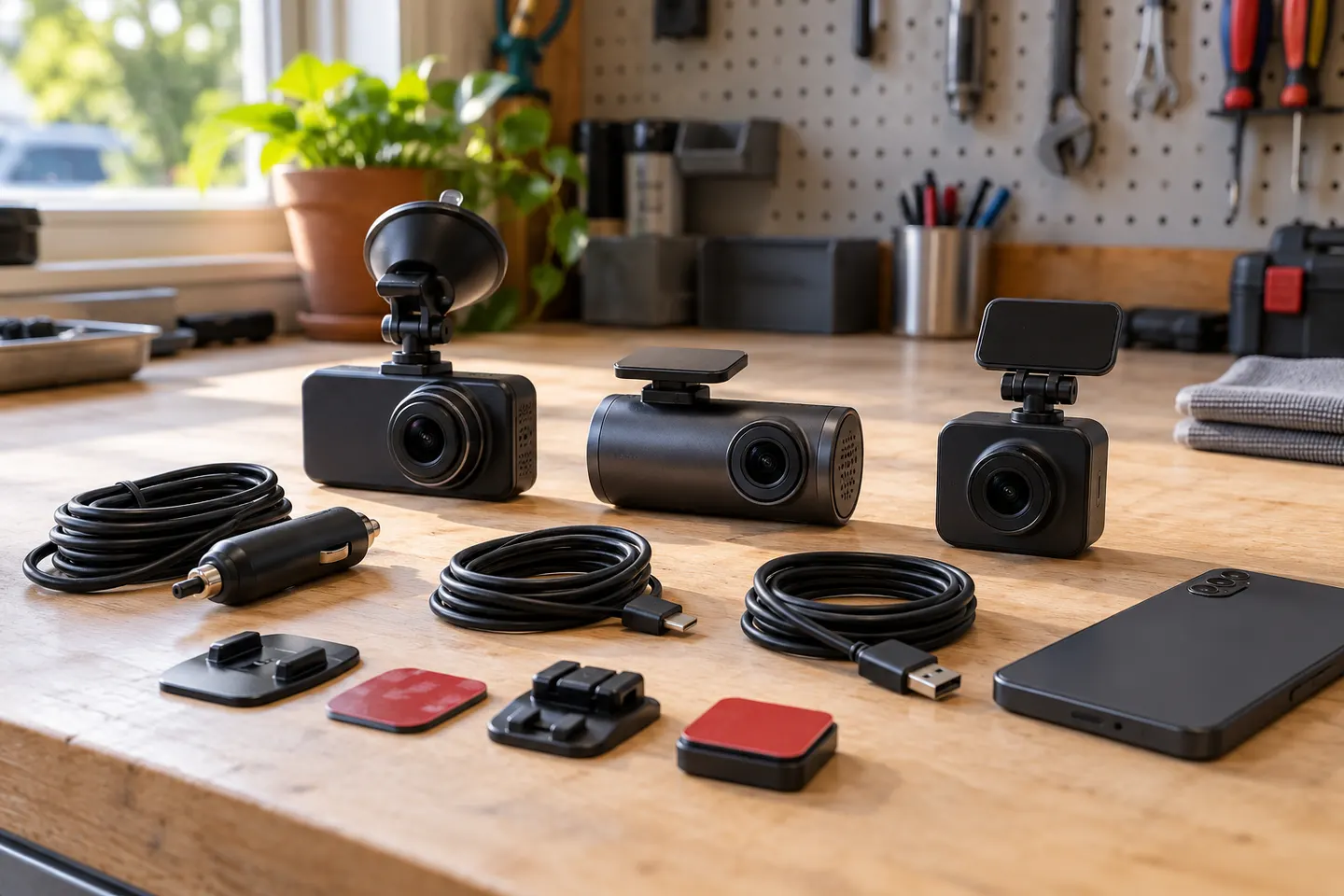
全方面ならY-3100、前後型をシンプルに選ぶならY-115dが軸です。必要な記録方向と駐車監視条件で比べましょう。
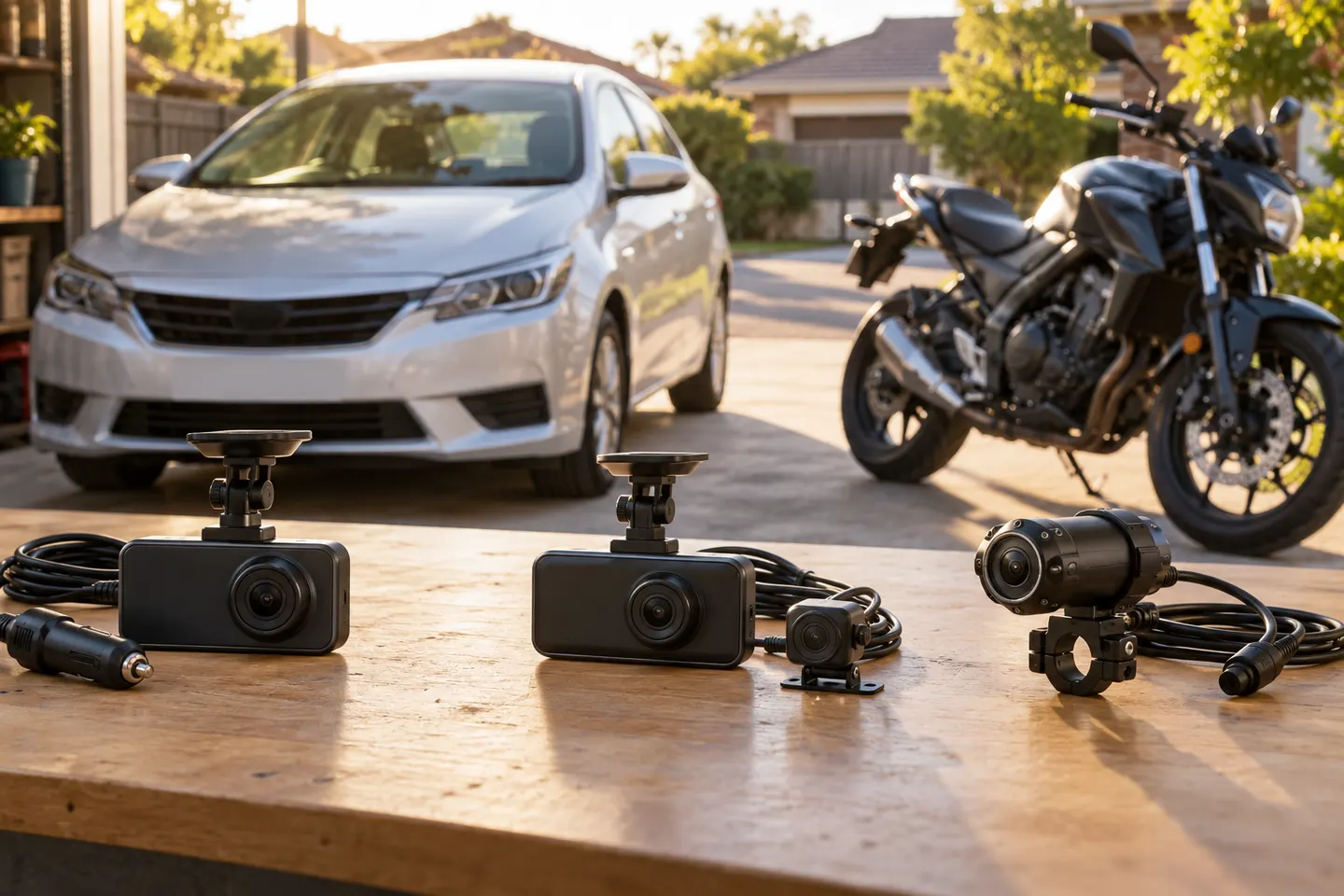
ドラレコは記録したい方向から選ぶのが近道です。前後、360度、ミラー型、駐車監視の違いを整理します。