日産純正ドラレコの発売年と型番を調べる
車両の取扱説明書、ドラレコ本体、購入時の用品明細を確認します。同じ日産純正でも世代によりアプリやパソコン用ソフトが異なります。

当サイトは紹介リンク経由の購入で報酬を受け取る場合があります。手順は車両とドラレコの型番別資料を優先してください。
Guide
発売年と型番を確認し、対応するナビ画面、Nissan Drive Recorderアプリ、パソコン用ビューアから再生します。
車両の取扱説明書、ドラレコ本体、購入時の用品明細を確認します。同じ日産純正でも世代によりアプリやパソコン用ソフトが異なります。
安全な場所に停車し、ナビのメニューからドライブレコーダーまたは録画映像を探します。操作経路はナビとドラレコの組み合わせに従ってください。
Wi-Fi対応モデルでは指定アプリをスマートフォンへ入れ、ドラレコと接続して録画一覧を開きます。運転中の接続・再生操作は行いません。
対象世代に指定された公式ビューアを使用します。カードを安全に取り出し、ソフトの対応OSと読み込み方法を確認してからファイルを開きます。
常時録画とは別のイベントフォルダーも確認し、必要なファイルをパソコンなどへ複製します。元のカードは初期化せず保管します。
別フォルダー、記録日時、カードの挿入、アプリ権限、Wi-Fi接続を見直します。修復や初期化の前に日産販売店または公式窓口へ相談してください。
よくある質問
Wi-FiとNissan Drive Recorderアプリに対応するモデルなら可能です。車両・用品の型番と対応OSを確認してください。
一部の日産純正ドライブレコーダー向けパソコン用ビューアです。映像・音声に加え、対応データを確認できるモデルがあります。
再生だけできる場合もありますが、地図や加速度などは専用ソフトが必要です。カード内のファイルは移動・改名せず複製して扱います。
常時、イベント、駐車など別の分類と本体時刻を確認します。上書きの可能性があるため録画を止め、販売店へ相談してください。
関連記事
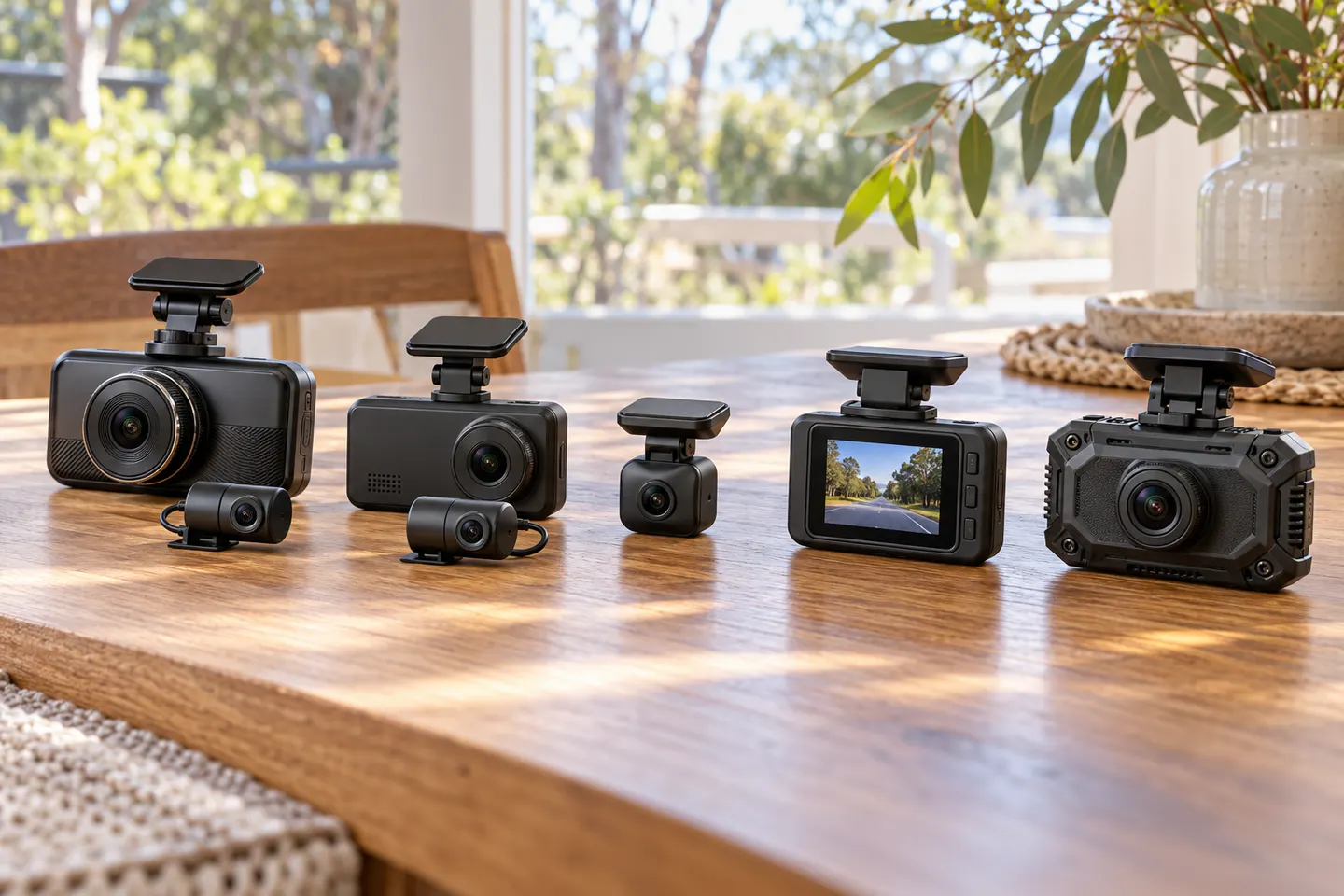
ドライブレコーダーおすすめの総合候補は、前後・左右・車内を記録するユピテル Y-3100。前後型ならコムテック ZDR055、360度と後方の両立ならケンウッド DRV-G60CWが有力です。
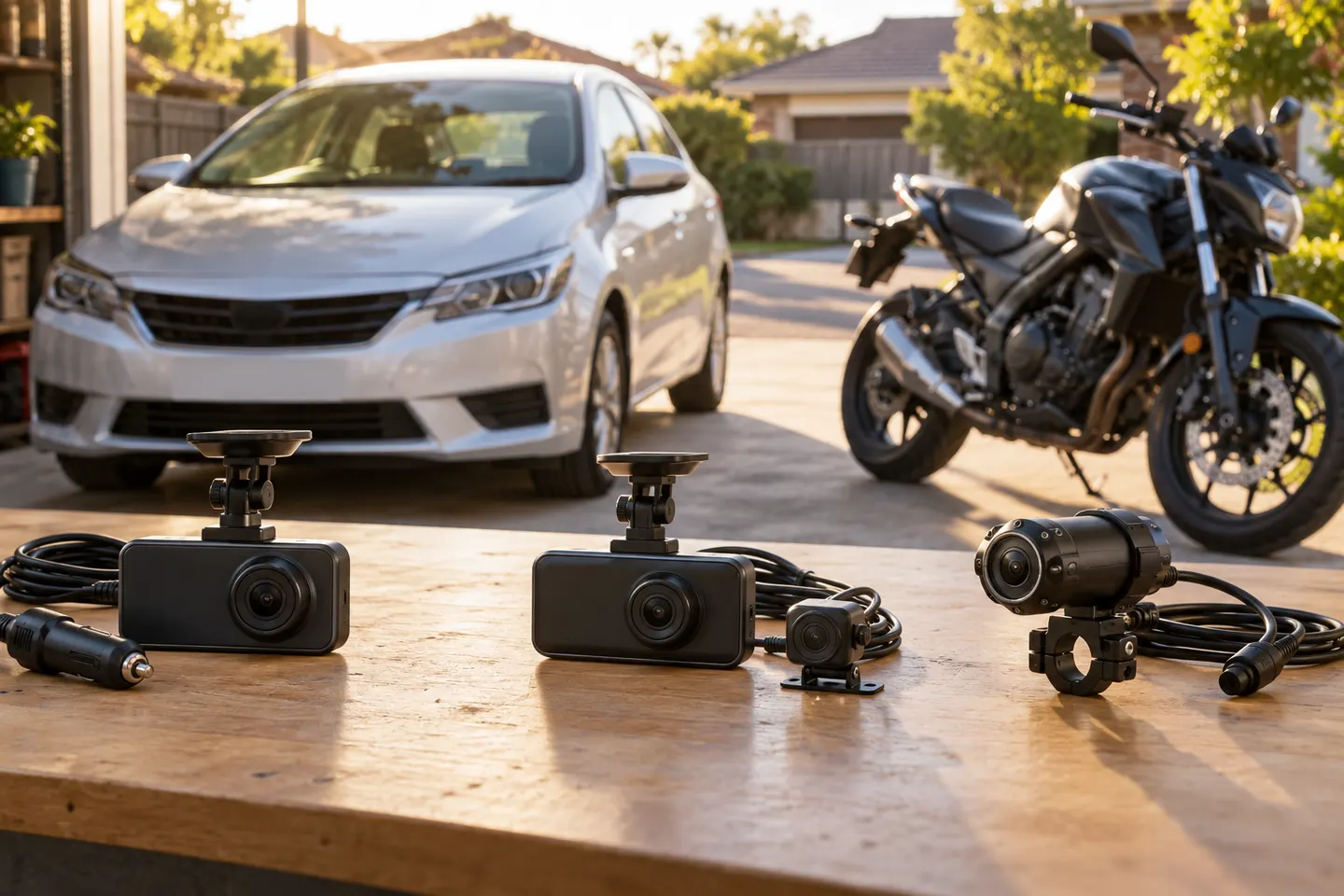
ドラレコは記録したい方向から選ぶのが近道です。前後、360度、ミラー型、駐車監視の違いを整理します。
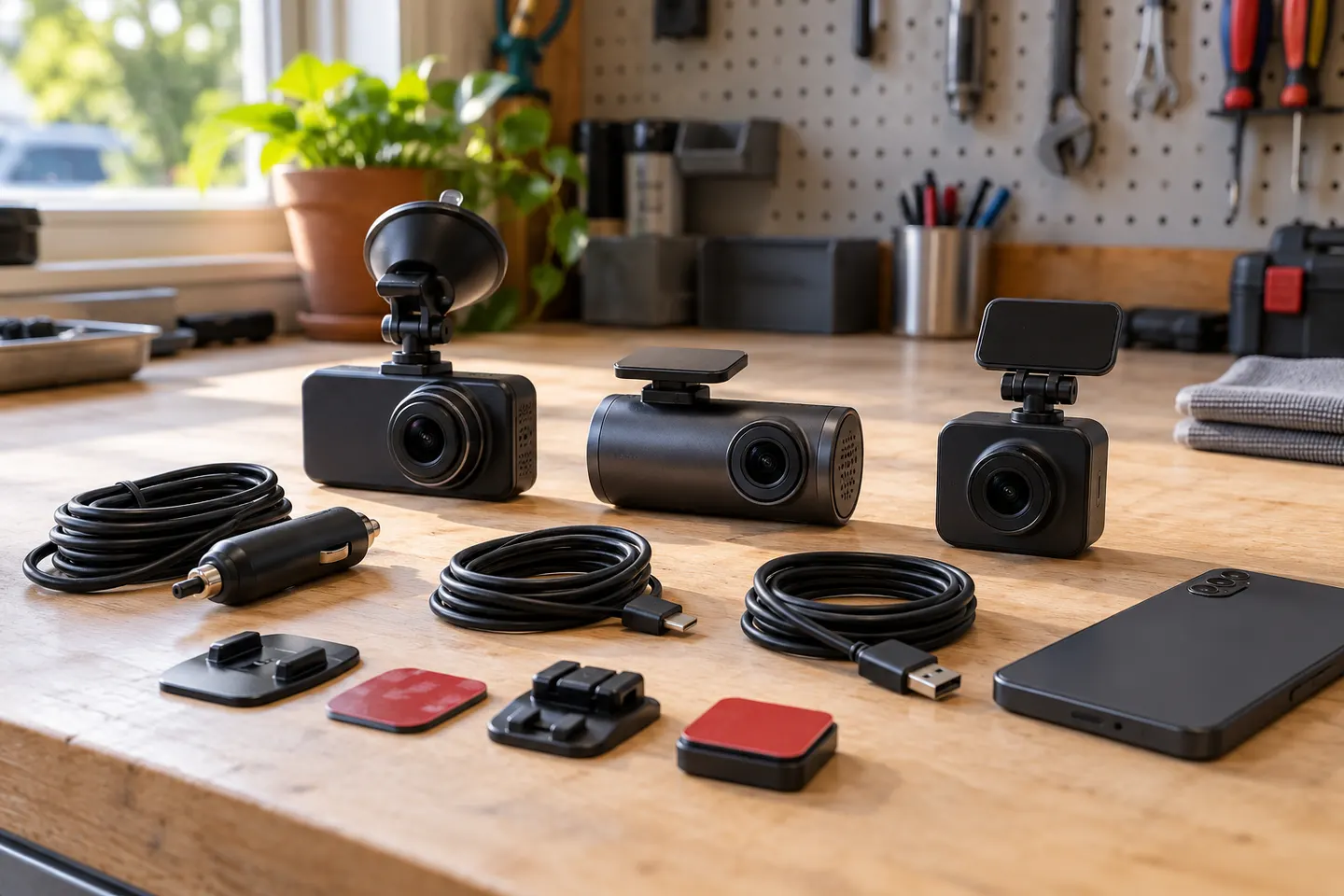
全方面ならY-3100、前後型をシンプルに選ぶならY-115dが軸です。必要な記録方向と駐車監視条件で比べましょう。