事故映像を上書きさせない方法
安全な場所へ停車して状況を確認し、取扱説明書に従って録画を停止するか電源を切ります。衝撃記録が保護されていても保存領域には上限があるため、必要なカードをそのまま保管するか早めに複製します。走行中は操作しません。

販売店リンク経由で購入された場合、Gearjuryが紹介料を受け取ることがあります。
Guide
本体画面、スマートフォン、パソコン、対応ナビのいずれかで確認します。事故後は先に録画を止め、必要なファイルの上書きを防いでください。
安全な場所へ停車して状況を確認し、取扱説明書に従って録画を停止するか電源を切ります。衝撃記録が保護されていても保存領域には上限があるため、必要なカードをそのまま保管するか早めに複製します。走行中は操作しません。
メニューから再生またはファイル一覧を開き、通常録画、イベント録画、駐車録画のフォルダーを切り替えます。小さな画面では細部を判断せず、日時と対象ファイルを確認して別の端末でも見直します。
メーカー指定アプリを入れ、ドラレコの無線接続を有効にします。スマートフォンの設定から機器へ接続し、アプリでファイルを選びます。接続中にインターネットが使えない場合があるため、アプリの案内に従ってください。
本体の電源を切ってからカードを取り出し、対応カードリーダーで読み込みます。メーカー専用ビューアーが指定されていれば公式サイトから入手し、地図や速度など付随情報の扱いも確認します。
元カードへ変更を加えず、必要なファイルをパソコンなどへ複製します。ファイル名を変える場合も元データは残し、撮影日時と状況が分かるよう整理してください。保険会社や警察へ渡す際は指示を確認します。
前後カメラでフォルダーが分かれていないか、日時設定がずれていないか、イベント領域や駐車録画領域へ入っていないかを確認します。カードエラーが出る場合は初期化せず、メーカーへ相談してください。
よくある質問
無線接続と対応アプリを備える機種なら見られます。対応OSとアプリ、接続手順はメーカー資料で確認してください。
対応端子とファイル形式なら読める場合がありますが、専用ビューアーが必要な機種もあります。元データを変更しないよう注意してください。
動画形式に対応していない、専用ソフトが必要、カードが正常に読めないなどが考えられます。公式ビューアーと動作環境を確認します。
保存時間はカード容量、画質、カメラ数、保護領域で変わります。上書きの可能性があるため、必要な映像は速やかに退避してください。
関連記事
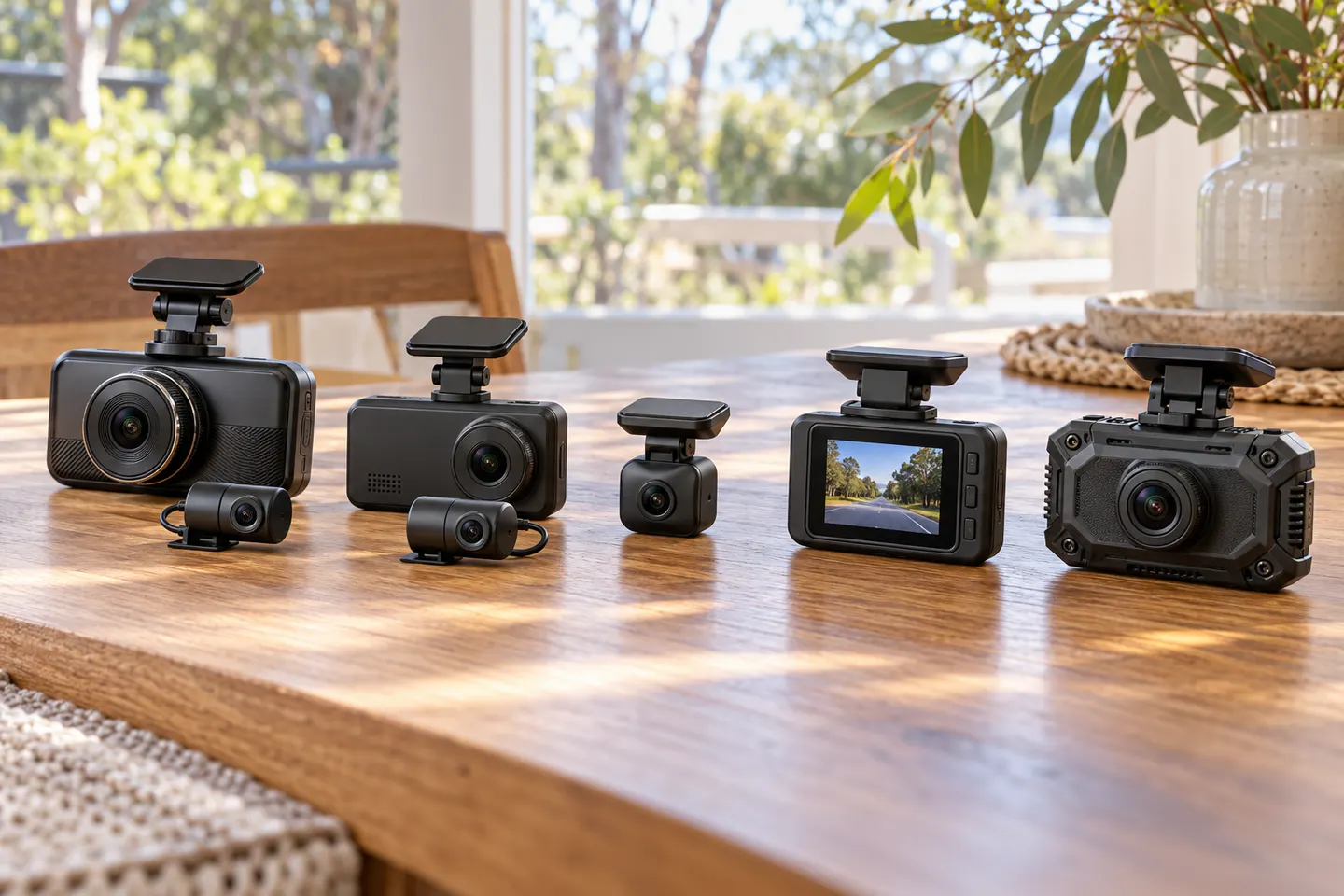
ドライブレコーダーおすすめの総合候補は、前後・左右・車内を記録するユピテル Y-3100。前後型ならコムテック ZDR055、360度と後方の両立ならケンウッド DRV-G60CWが有力です。
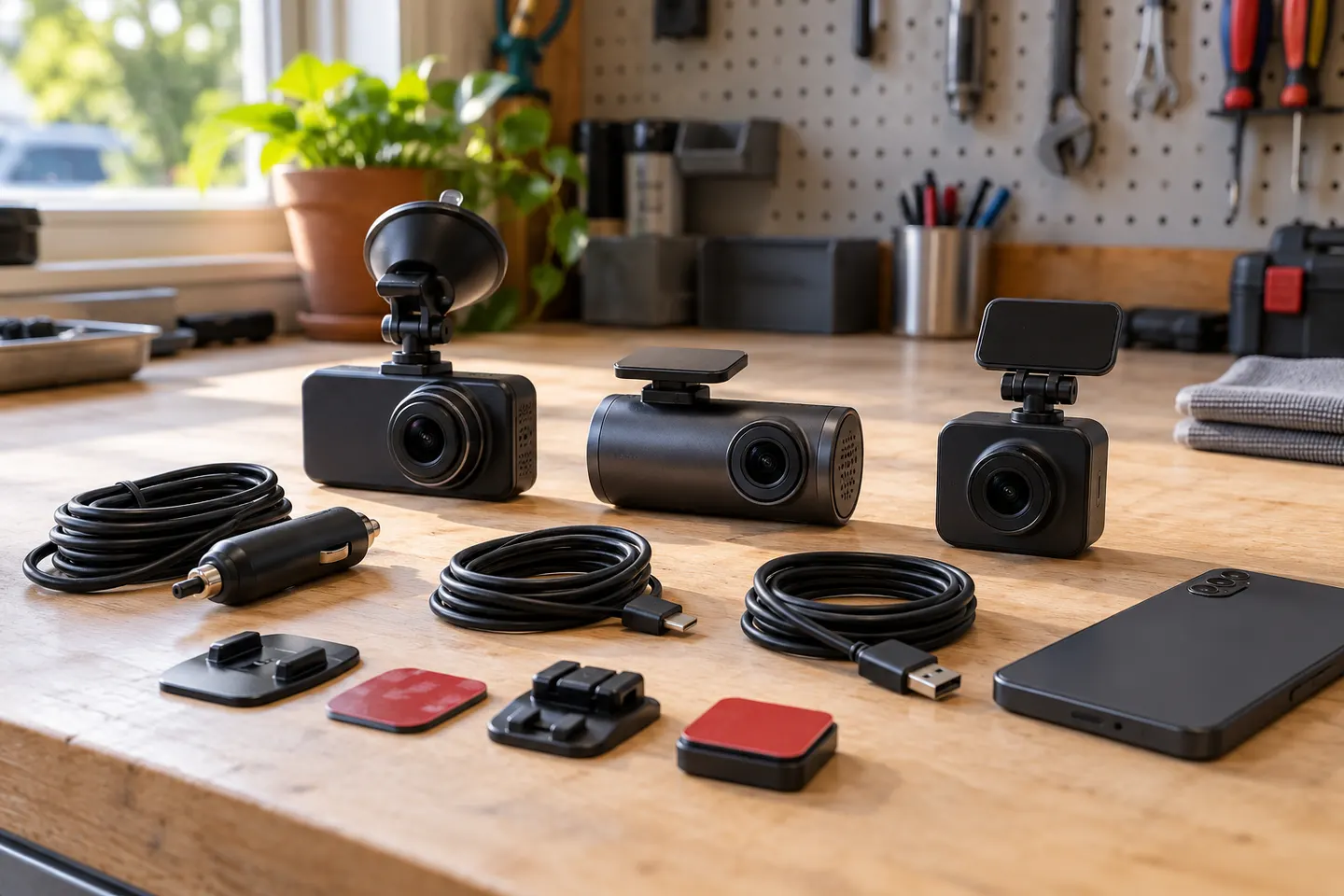
全方面ならY-3100、前後型をシンプルに選ぶならY-115dが軸です。必要な記録方向と駐車監視条件で比べましょう。
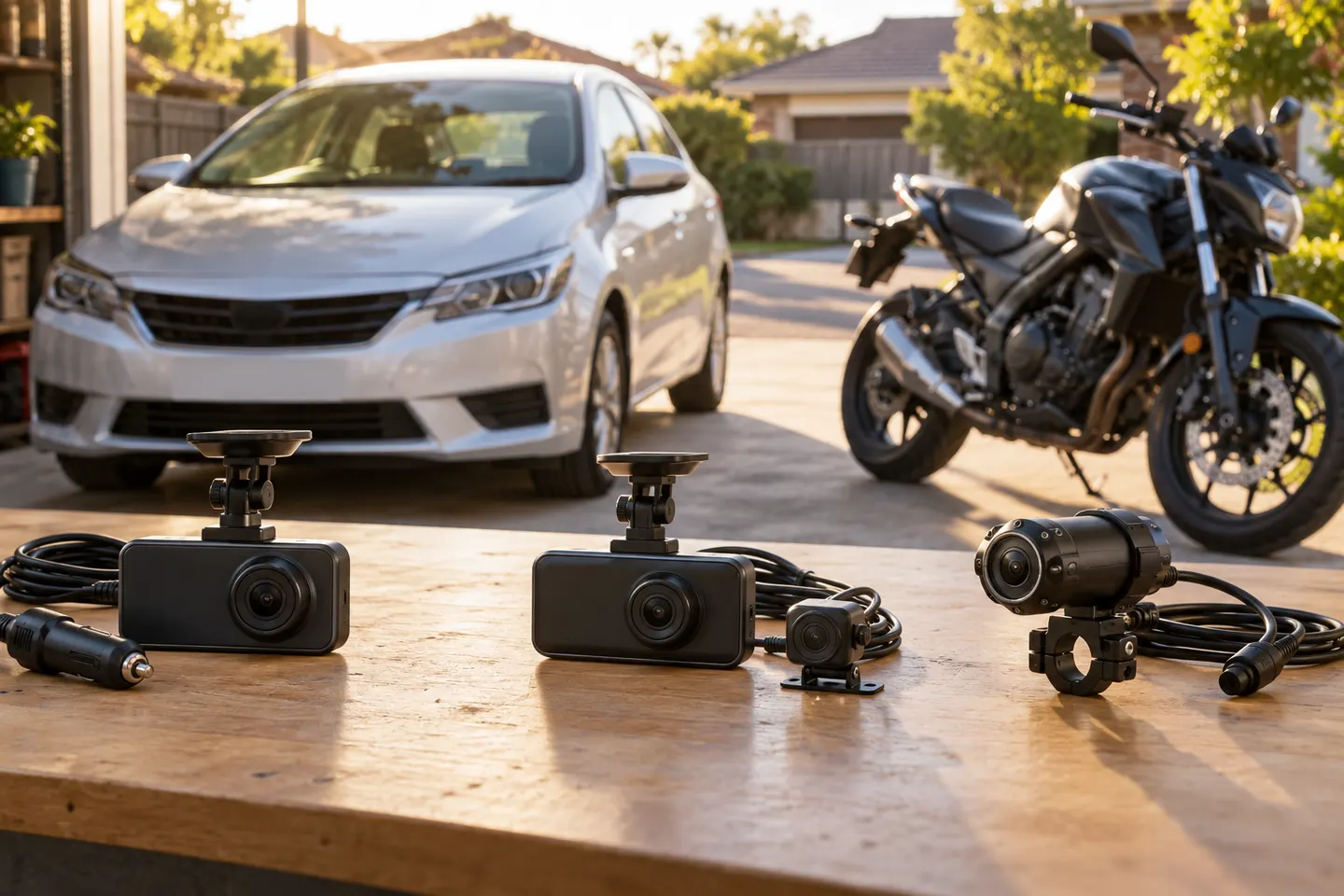
ドラレコは記録したい方向から選ぶのが近道です。前後、360度、ミラー型、駐車監視の違いを整理します。