
有線でつなぐ前に対応方式を確認する
親機と中継器を有線でつなぐ方法は、機器がイーサネットバックホールに対応している場合に使えます。中継器にLANポートがあっても、端末接続用、設定用、またはアクセスポイント用のことがあります。メーカーの仕様表と説明書で、親機との有線接続に対応するかを型番単位で確認してください。
このページにはアフィリエイトリンクが含まれる場合があります。リンク経由の購入によりGearjuryが報酬を得ることがあります。
Guide
親機と中継器をLANケーブルでつなぐには、両方の機器が有線バックホールに対応している必要があります。中継器側にポートがあるだけでは使えるとは限らないため、型番ごとの対応モードを先に確認しましょう。
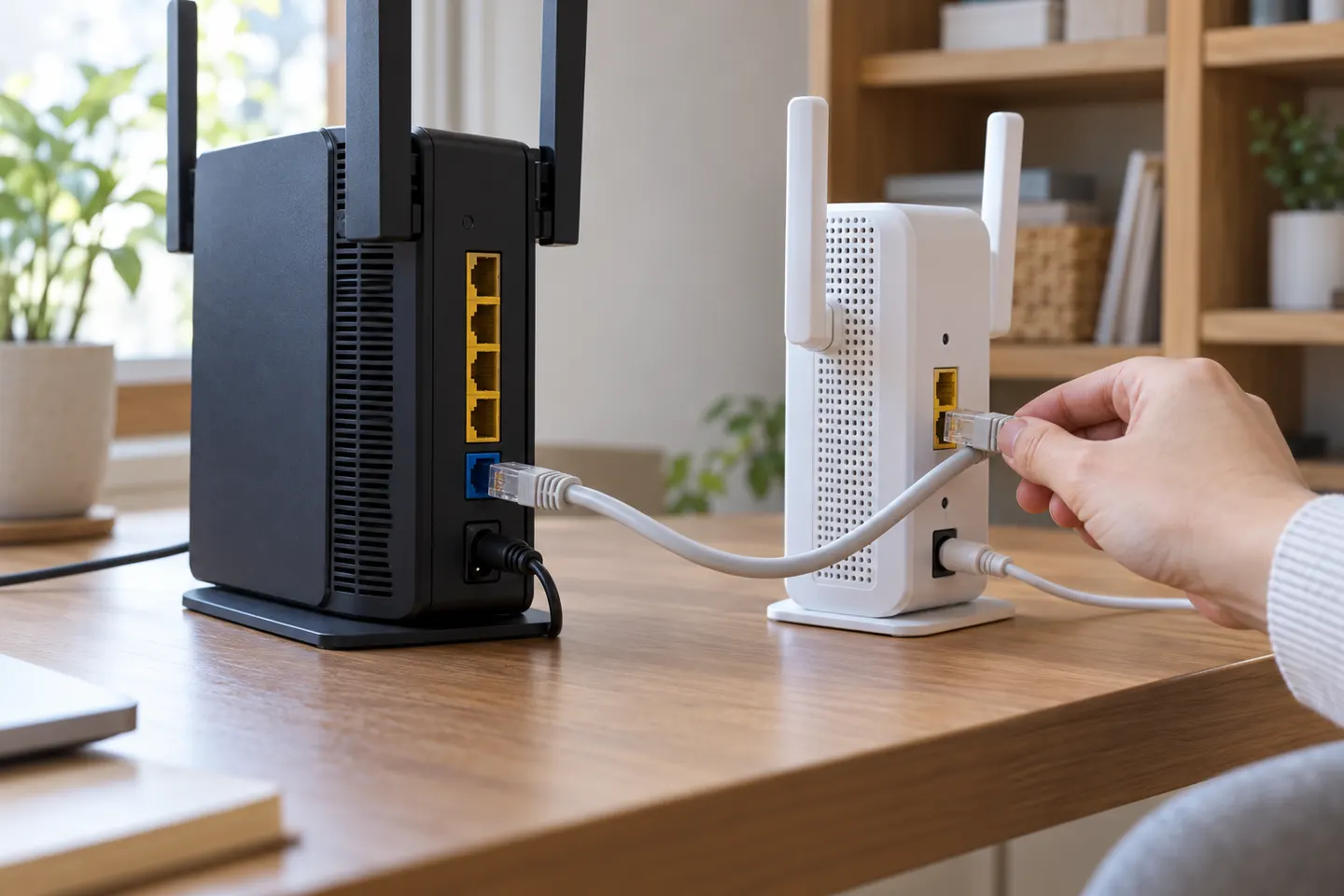
親機と中継器を有線でつなぐ方法は、機器がイーサネットバックホールに対応している場合に使えます。中継器にLANポートがあっても、端末接続用、設定用、またはアクセスポイント用のことがあります。メーカーの仕様表と説明書で、親機との有線接続に対応するかを型番単位で確認してください。
対応が確認できたら、親機のLANポートと中継器の指定ポートをLANケーブルで接続します。EasyMeshなどの機能を使う製品では、対応する親機・中継器の組み合わせやファームウェア条件が指定されることがあります。説明書にあるポートと設定手順を優先してください。
ケーブルを挿した後、親機や中継器の管理画面、またはメーカーアプリで接続方式とリンク状態を確認します。無線中継のまま表示される場合は、対応モード、ケーブルの差し込み先、機器の再起動手順を見直します。
有線バックホールは親機から中継器までをケーブルで結び、中継器がその先のWi-Fiを中継する使い方です。アクセスポイントモードは、既存の有線LANを中継器につなぎ、そこからWi-Fiを提供する方式です。名前が似ていても接続元や用途が異なるため、設置環境に合う方を選びます。
端末を有線接続できるかどうかは、中継器の仕様と動作モードによります。TP-Link RE700Xはギガビットポートを備え、メーカーはアクセスポイントモードでの利用を案内しています。一方、I-O DATA WN-DX1300EXPの仕様では、メッシュ親機との接続用ポートと説明され、中継機モードでは端末を有線LAN接続できない旨が案内されています。購入前に用途を切り分けてください。
有線接続が認識されない場合は、親機側のLANポートが有効か、ケーブルが確実に挿さっているか、親機と中継器の組み合わせが対応しているかを確認します。ファームウェア更新や初期設定が必要な製品もあります。設定を変える前に、現在のネットワーク構成を記録しておくと戻しやすくなります。
よくある質問
有線バックホールに対応した親機と中継器を用意し、指定されたLANポート同士をケーブルで接続して、説明書どおりに設定します。ポートがあるだけでは対応を判断できません。
必ずしもできません。端末接続用や設定用のポートの場合があるため、製品仕様に有線バックホール対応の記載があるか確認してください。
対応製品と対応モードなら可能です。中継機モードではポートの用途が制限される機種もあるため、端末接続の可否を型番ごとの説明書で確認します。
同じではありません。有線バックホールは親機と中継器の間をケーブルで結ぶ方式で、アクセスポイントモードは有線LANを受けてWi-Fiを提供する使い方です。
関連記事
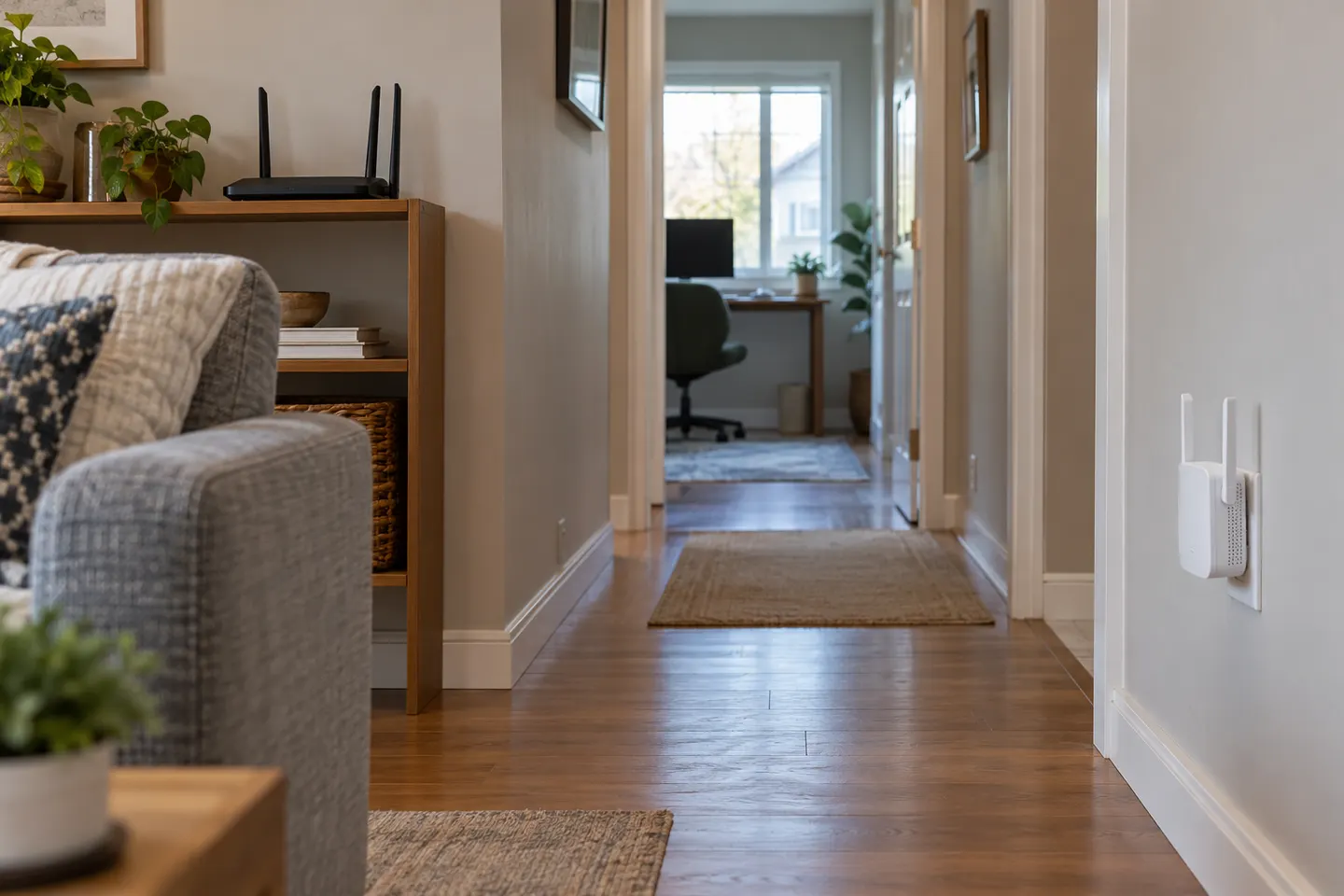
Wi-Fi中継機は親機の電波が届きにくい場所へ通信範囲を広げる機器です。設置位置、対応規格、有線接続の要否から候補を絞れます。
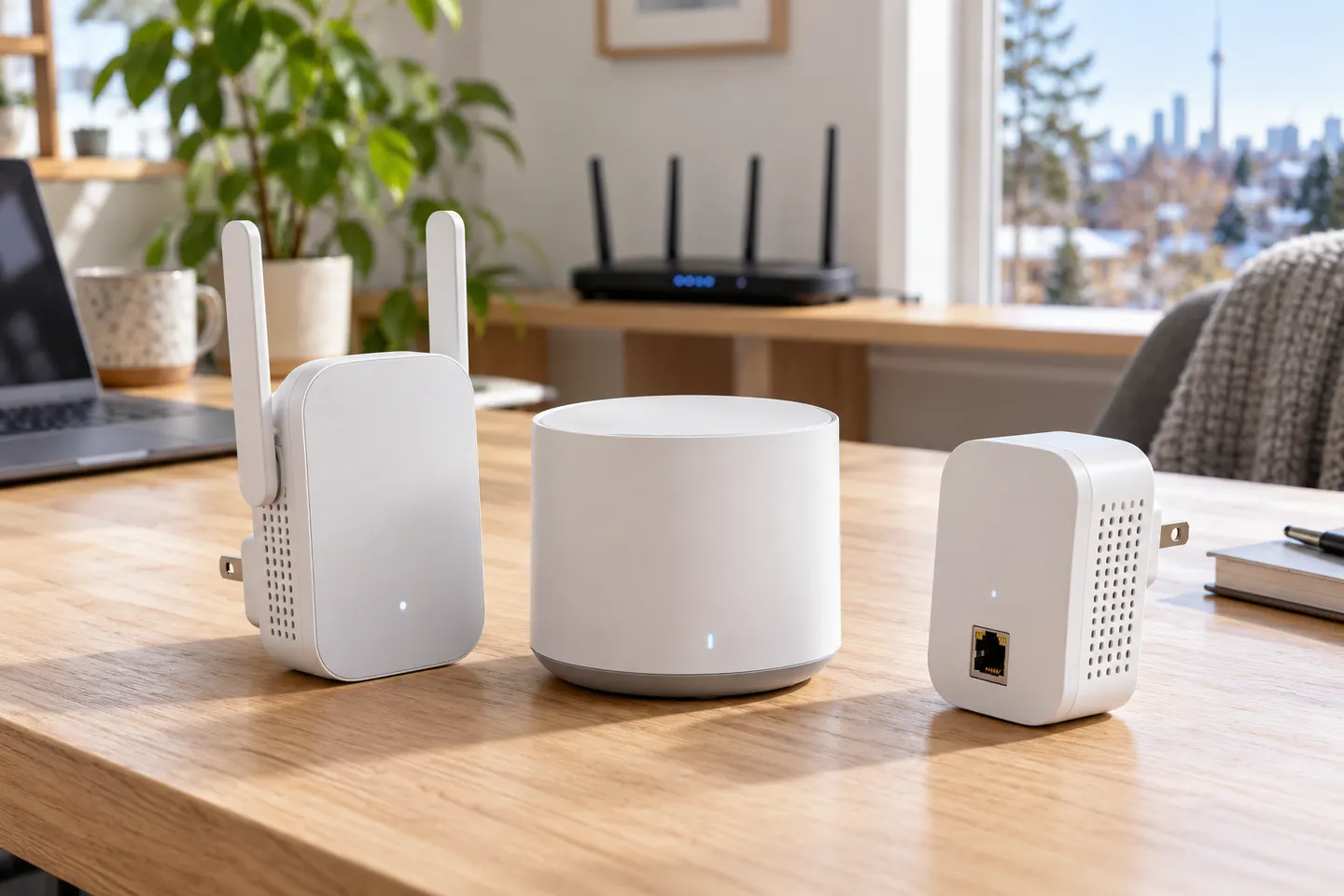
総合候補はバッファロー WEX-5400AX6。直付け型ならI-O DATA WN-DAX1800EXP、有線アクセスポイント用途ならTP-Link RE700Xも候補です。
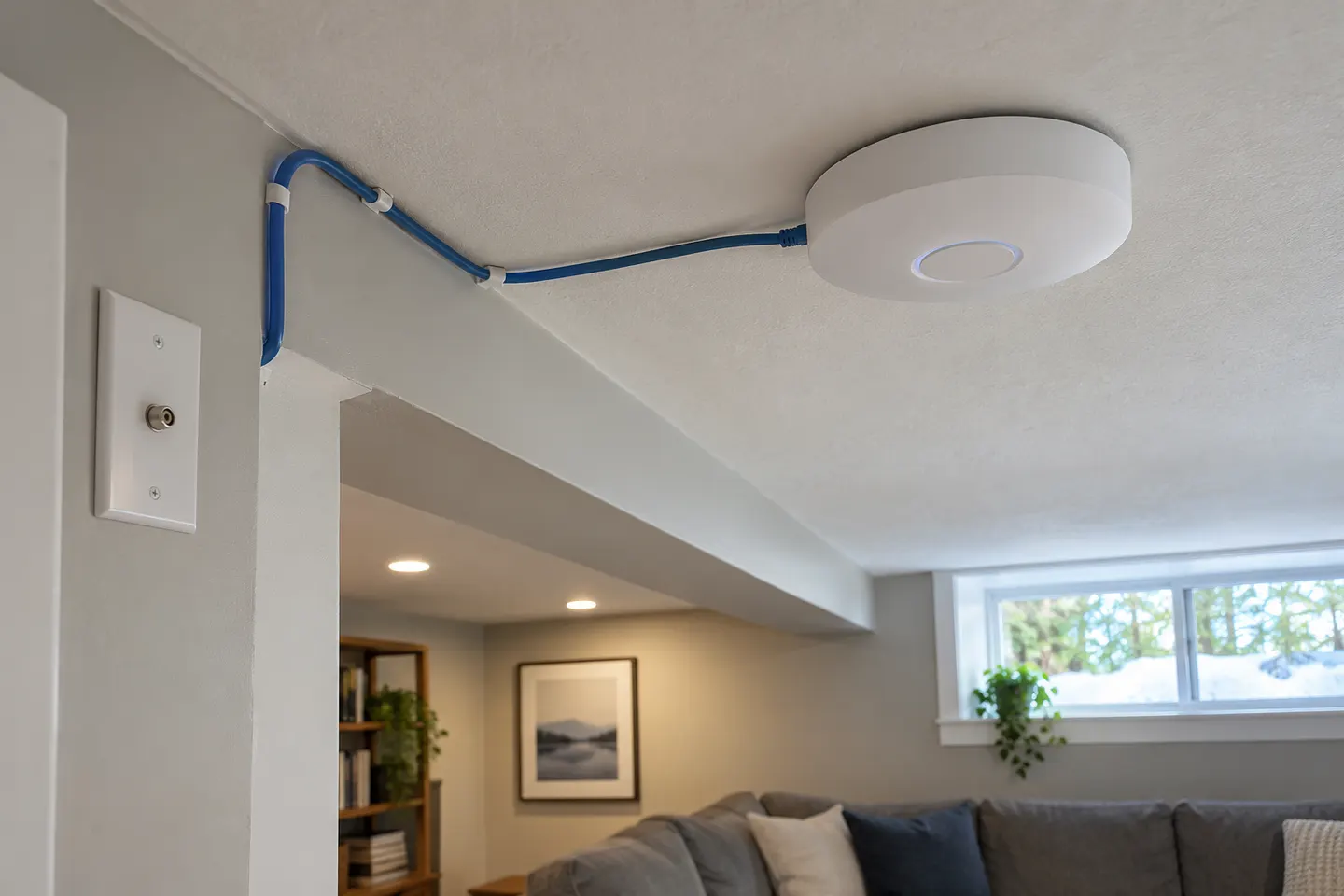
WEX-5400AX6はWi-Fi 6とWi-Fi EasyMeshに対応。設置方法や親機との連携条件を確かめて選びましょう。
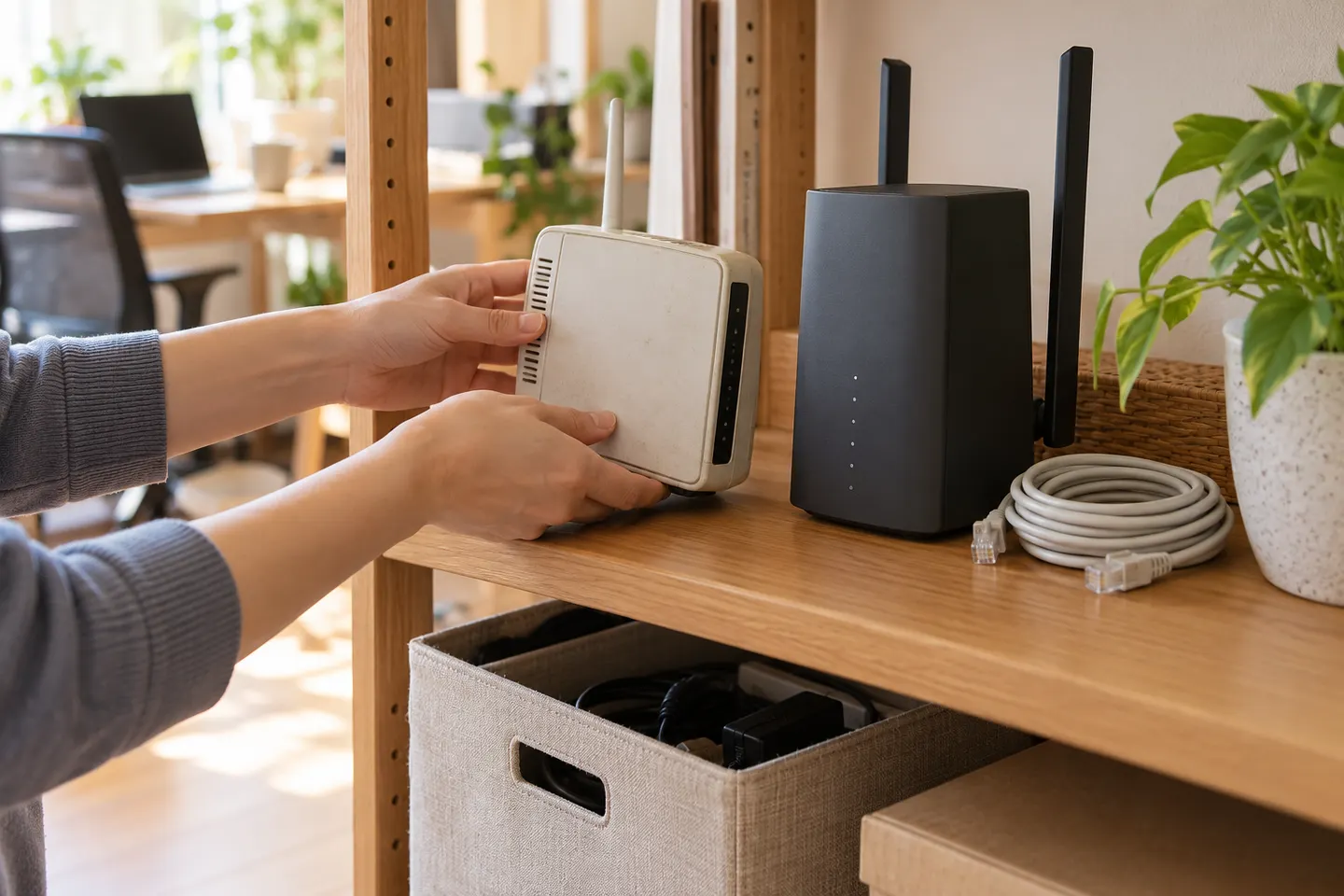
使っていないルーターも、中継モードやアクセスポイント機能があれば活用できる場合があります。