Vorbereitung: Routerdaten bereitlegen
Halte WLAN-Name und Kennwort bereit. Prüfe in der Anleitung, ob dein Gerät WPS, eine App oder die Einrichtung über den Browser unterstützt.

 BestenlisteDashcam-Test 2026: Die besten Autokameras im Vergleich
 BestenlisteTest WLAN-Verstärker: passende Repeater für Ihr Zuhause
 BestenlisteLuftkühler im Test: die passenden Modelle für unterschiedliche Räume
 BestenlisteStirnlampe im Test: welche Modelle sich für welchen Einsatz eignen
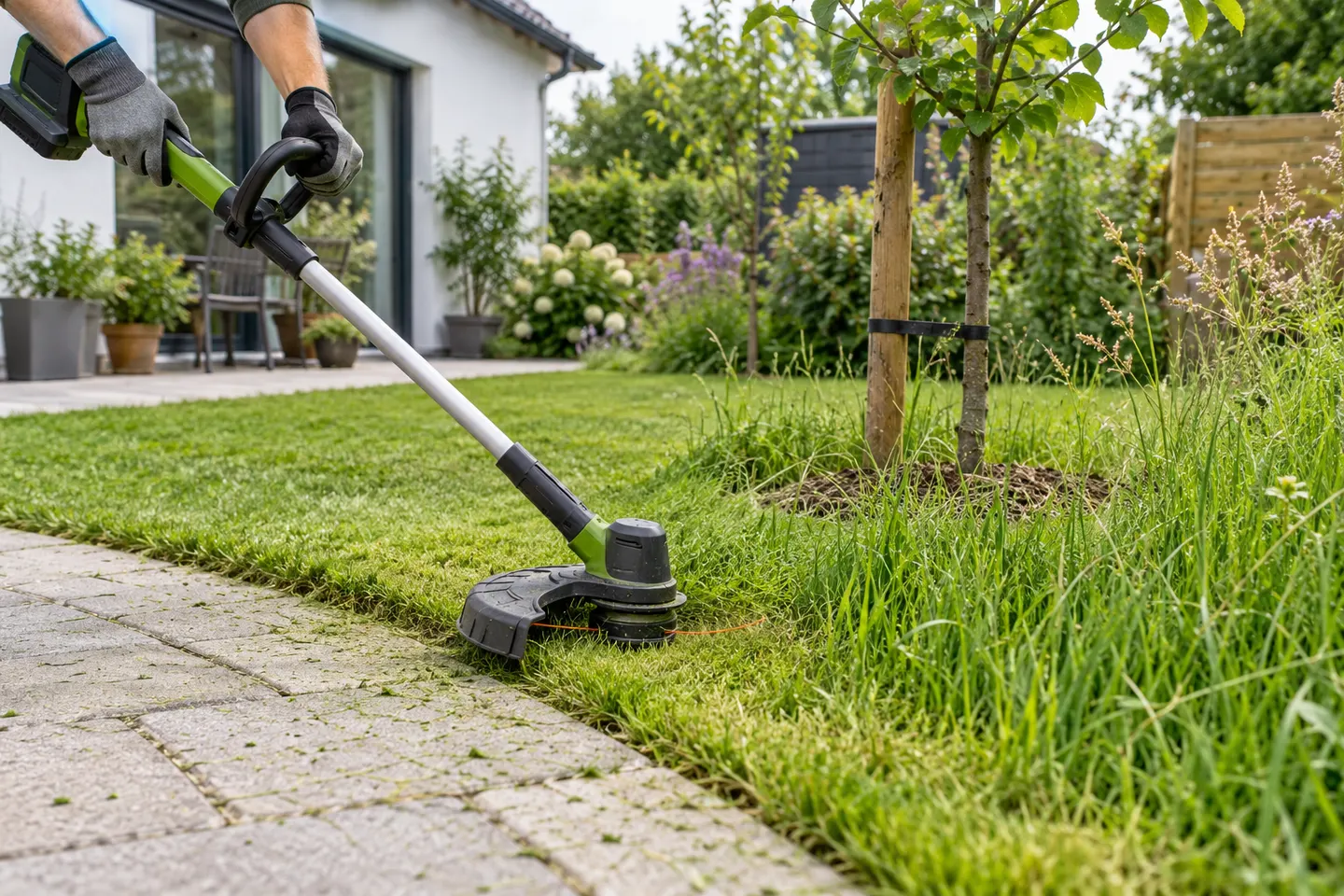 BestenlisteAkku-Rasentrimmer Test: passende Modelle für deinen Garten
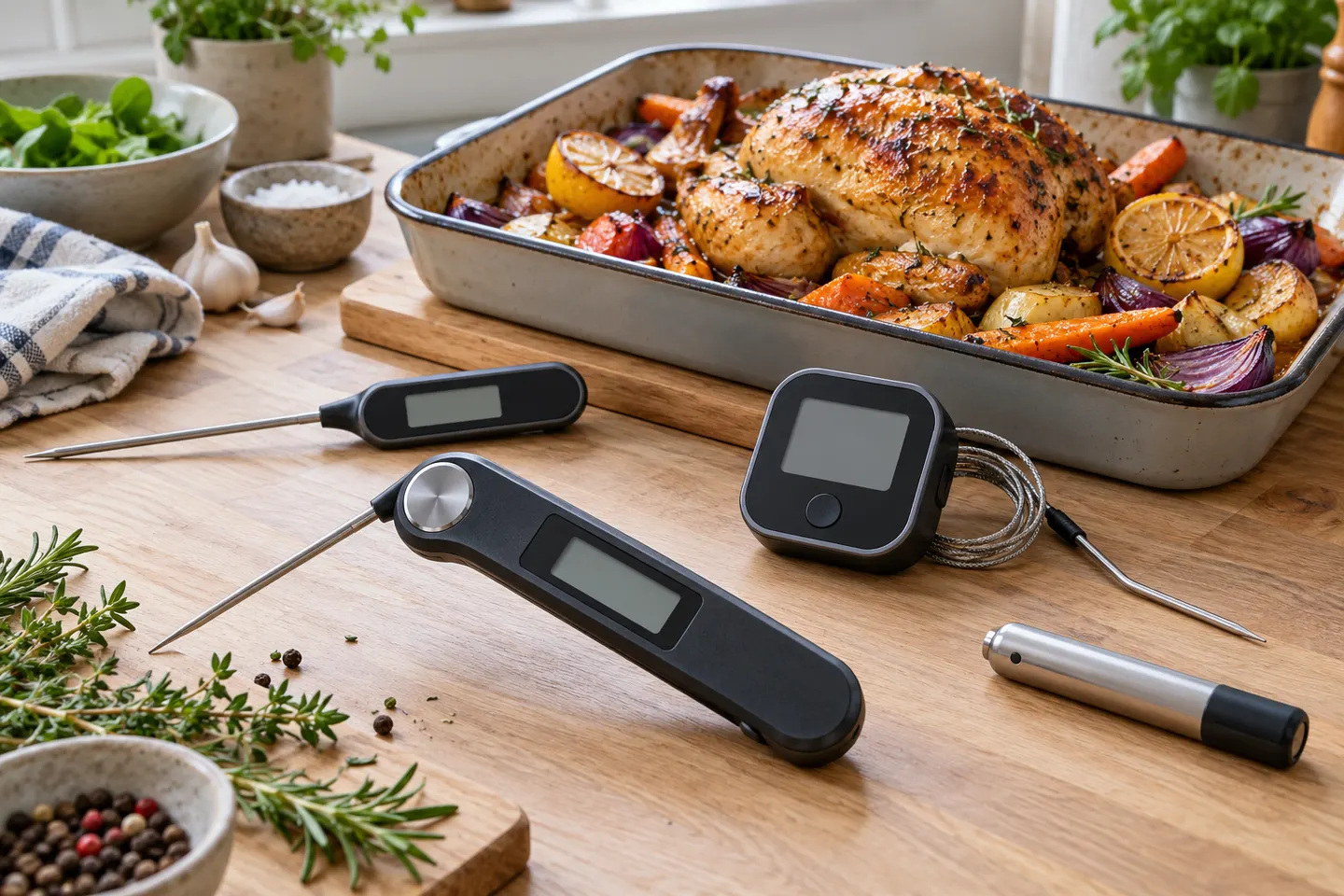 BestenlisteFleischthermometer im Test-Vergleich 2026
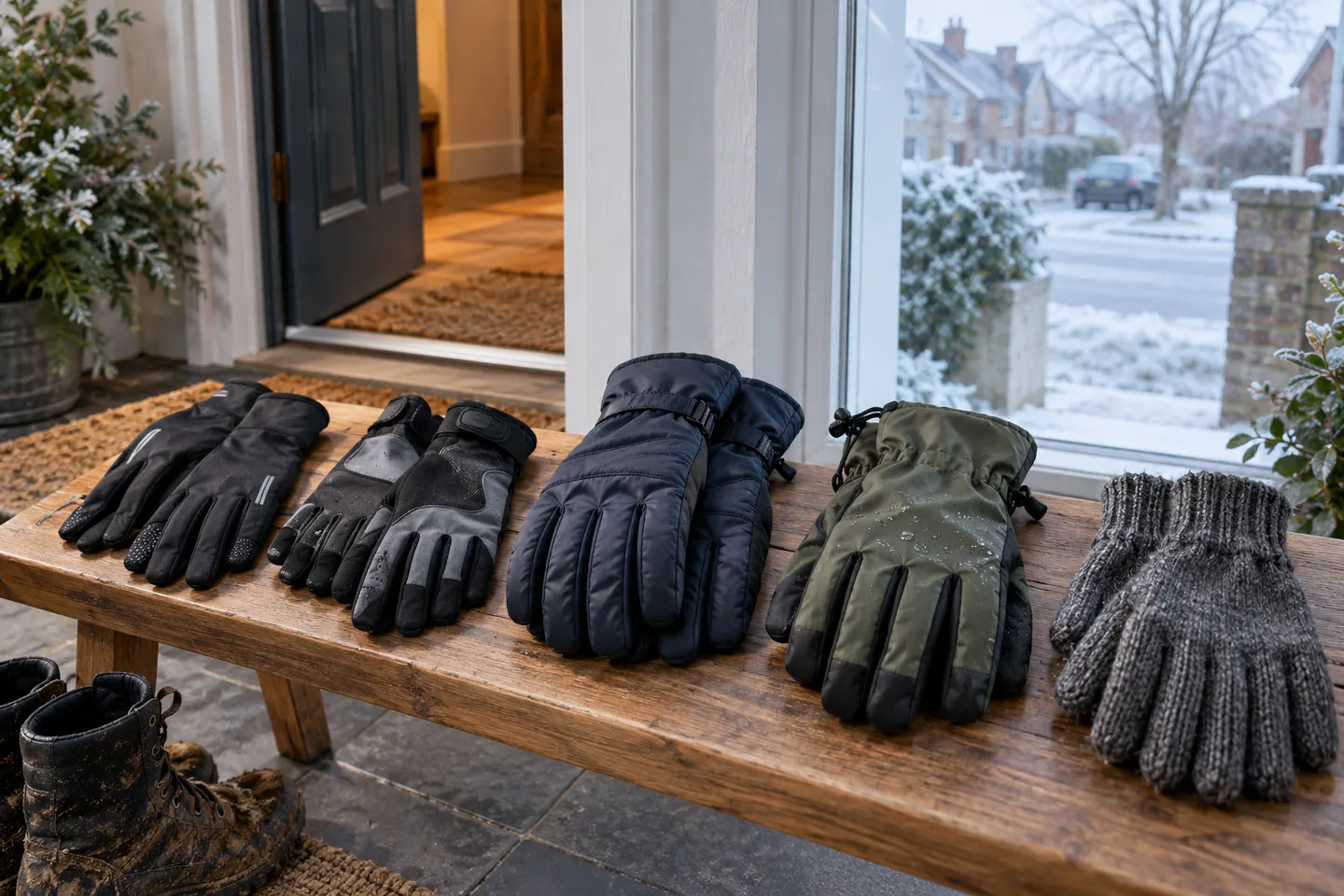 BestenlisteFahrrad-Winterhandschuhe Test: warme Modelle für Alltag und Tour
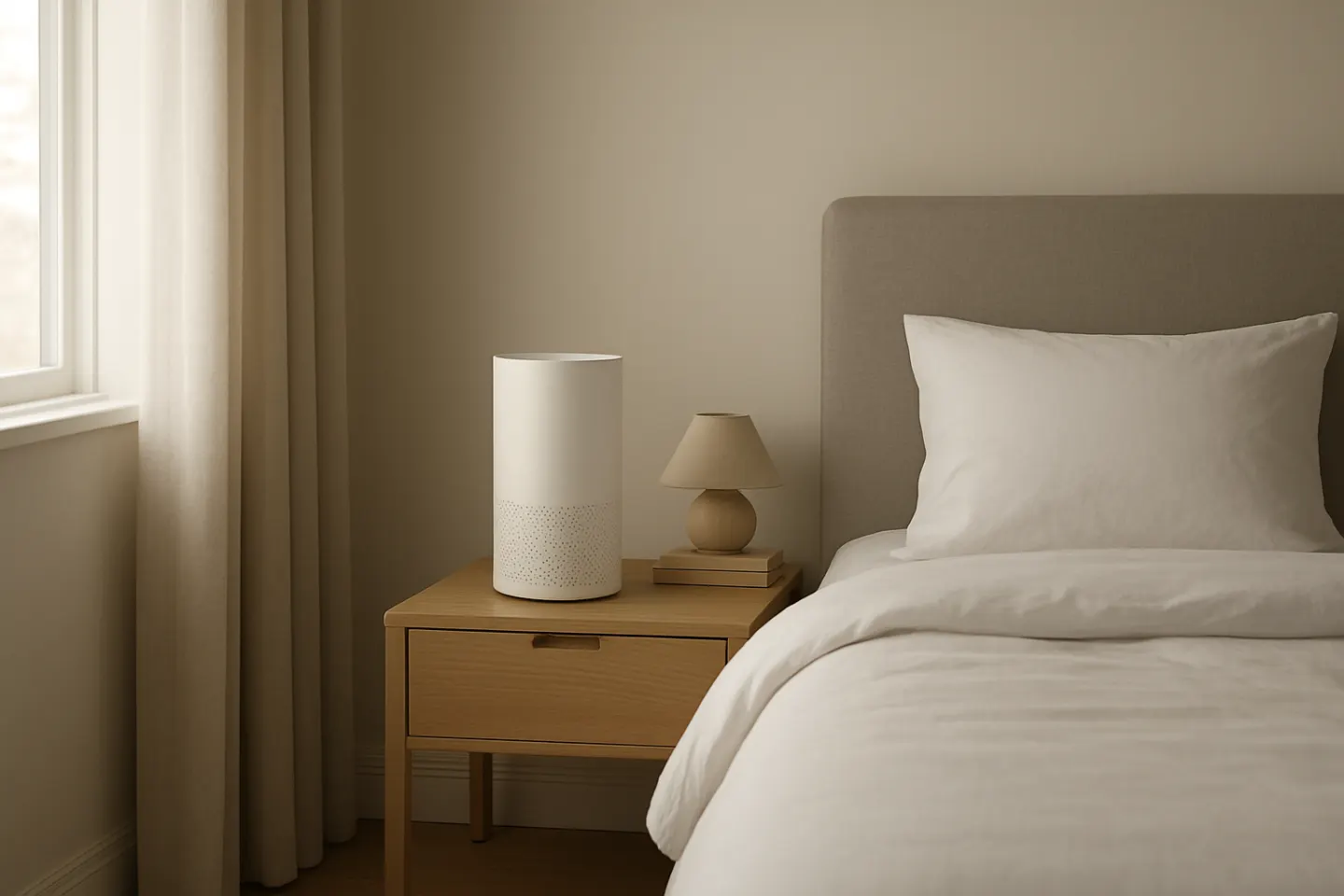 BestenlisteLuftreiniger fürs Schlafzimmer: fünf Modelle nach Raumgröße vergleichen
Gearjury kann eine Provision erhalten, wenn du über einen Händlerlink einkaufst. Die redaktionelle Auswahl richtet sich nach den verlinkten Quellen.
Guide
Verbinde den Repeater nach Herstelleranleitung mit dem Router, prüfe anschließend den Empfang am Zielort und sichere die Konfiguration. Die Bezeichnungen der Tasten und Menüs variieren nach Modell.
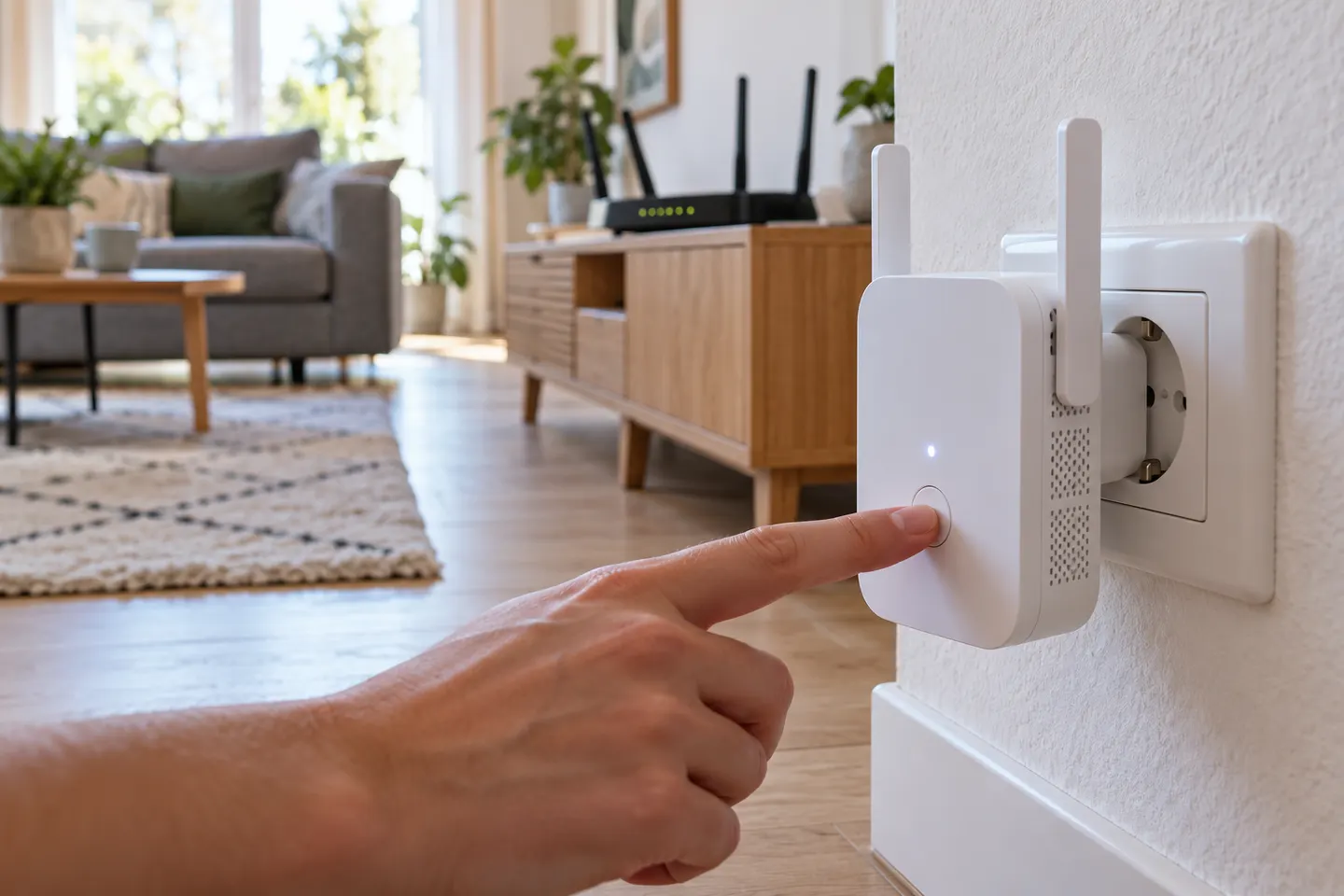
Halte WLAN-Name und Kennwort bereit. Prüfe in der Anleitung, ob dein Gerät WPS, eine App oder die Einrichtung über den Browser unterstützt.
Stecke den Repeater zunächst nahe beim Router ein. So lässt sich die Kopplung einrichten, ohne dass eine schlechte Zwischenverbindung den Vorgang erschwert.
Nutze nur eine vom Hersteller dokumentierte Methode. Bei WPS startest du die Kopplung an beiden Geräten; in App oder Weboberfläche wählst du das passende WLAN und gibst das Kennwort ein.
Warte auf die vom Hersteller beschriebene Bestätigung. Eine LED-Farbe ist nicht bei jedem Gerät gleich zu deuten; ziehe dafür das Handbuch heran.
Verschiebe den Repeater in Richtung des schwachen Bereichs, aber nicht bis an eine Stelle ohne Router-Empfang. Prüfe Verbindung und Abdeckung dort erneut.
Installiere Updates nach Anleitung und ändere voreingestellte Zugangsdaten, falls der Hersteller das empfiehlt. Bei einem gebrauchten Gerät vorab auf Werkseinstellungen zurücksetzen.
Häufige Fragen
Verwende die Hersteller-App oder die Weboberfläche, sofern dein Modell diese Optionen anbietet. Wähle das Heimnetz und trage das Kennwort exakt ein.
Das hängt von Modell, Router und Einrichtungsweg ab. Plane Zeit für Kopplung, Firmwarehinweise und einen Test am endgültigen Standort ein.
Für die Ersteinrichtung ist die Nähe oft hilfreich. Danach sollte das Gerät an einen Zwischenpunkt mit weiterhin gutem Router-Signal umziehen.
Die Bedeutung ist modellabhängig. Vergleiche Farbe und Blinkmuster mit dem Handbuch, statt eine allgemeine LED-Regel anzunehmen.
Nutze die dokumentierte Reset-Taste oder Menüfunktion des Herstellers. Ein Zurücksetzen entfernt üblicherweise die gespeicherten Einstellungen.
Weiterlesen
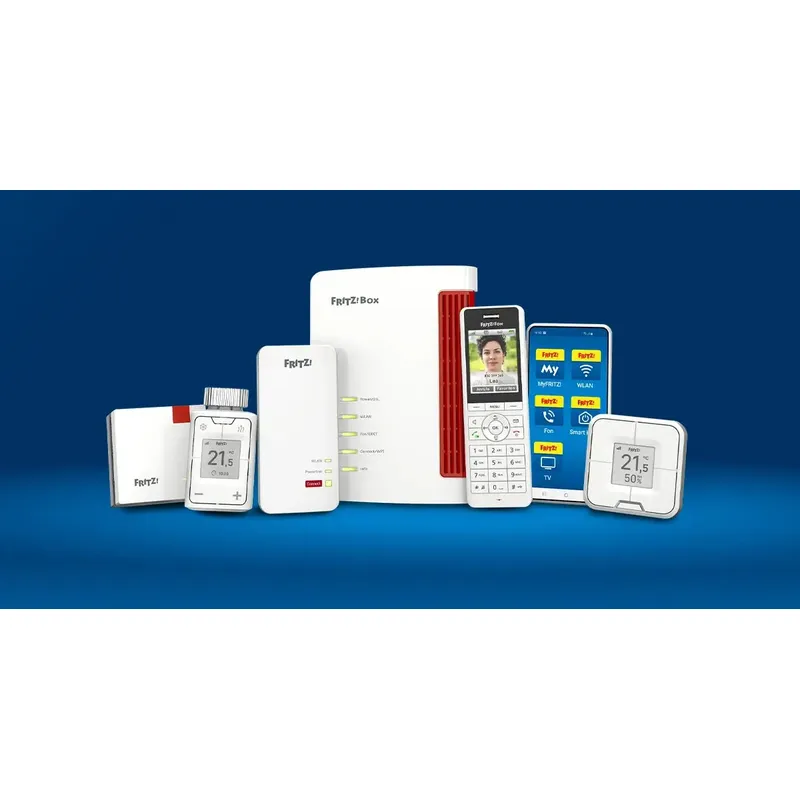
Der FRITZ!Repeater 1200 AX ist ein kompakter Wi-Fi-6-Einstieg; der 6000 bietet Tri-Band. Prüfe Routergeneration und Aufstellort vor der Wahl.
Ein FRITZ!-Repeater ist auf das FRITZ!-Mesh abgestimmt; auch andere WLAN-Repeater können kompatibel sein. Entscheidend ist, ob du Mesh oder lediglich zusätzliche Reichweite benötigst.
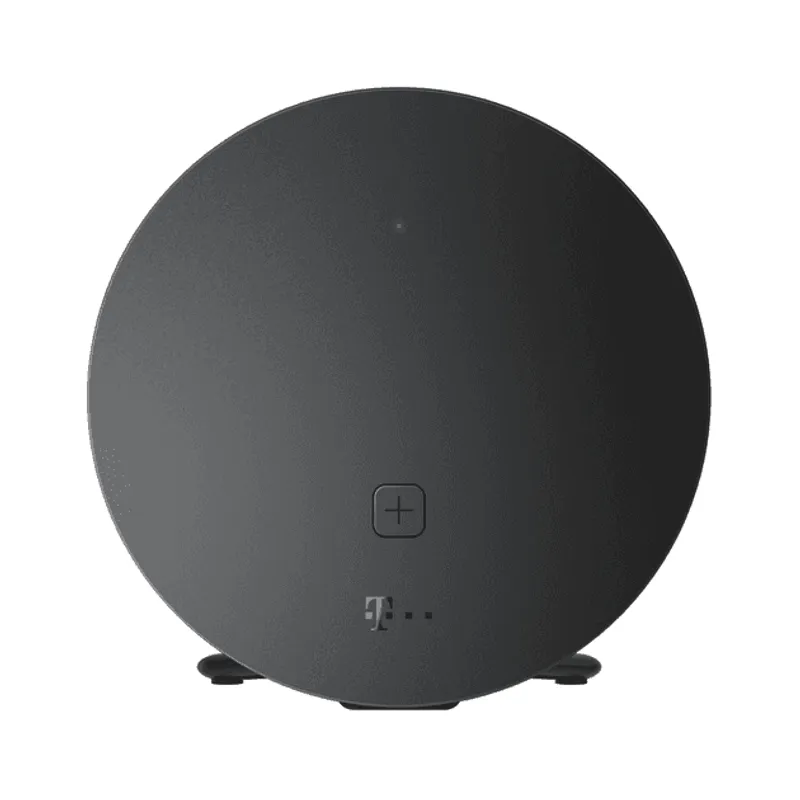
Speed Home WLAN ergänzt kompatible Heimnetze; der Speedport 7 WLAN-Verstärker ist eine eigene aktuelle Produktlinie. Routermodell und Anleitung bestimmen die passende Wahl.
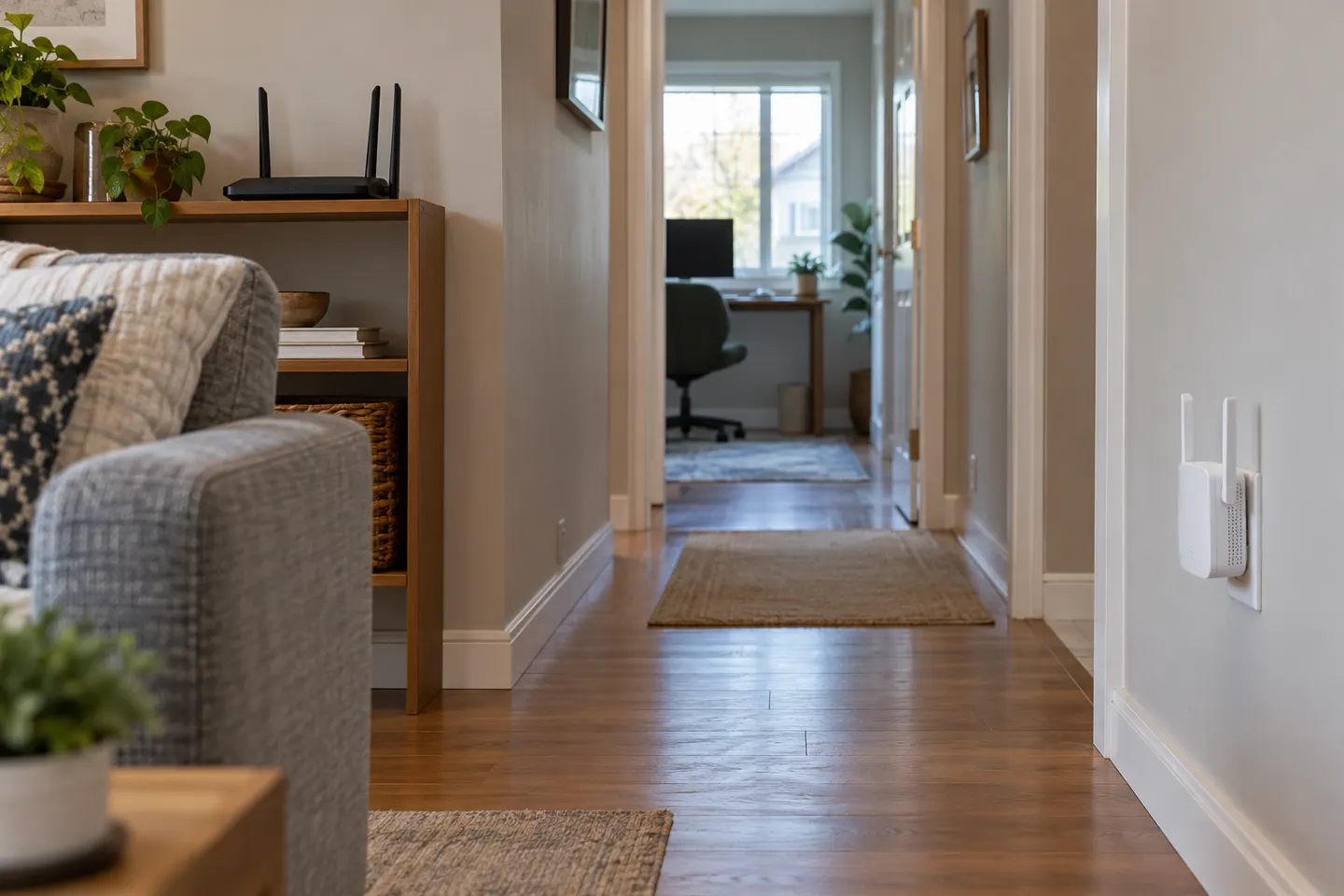
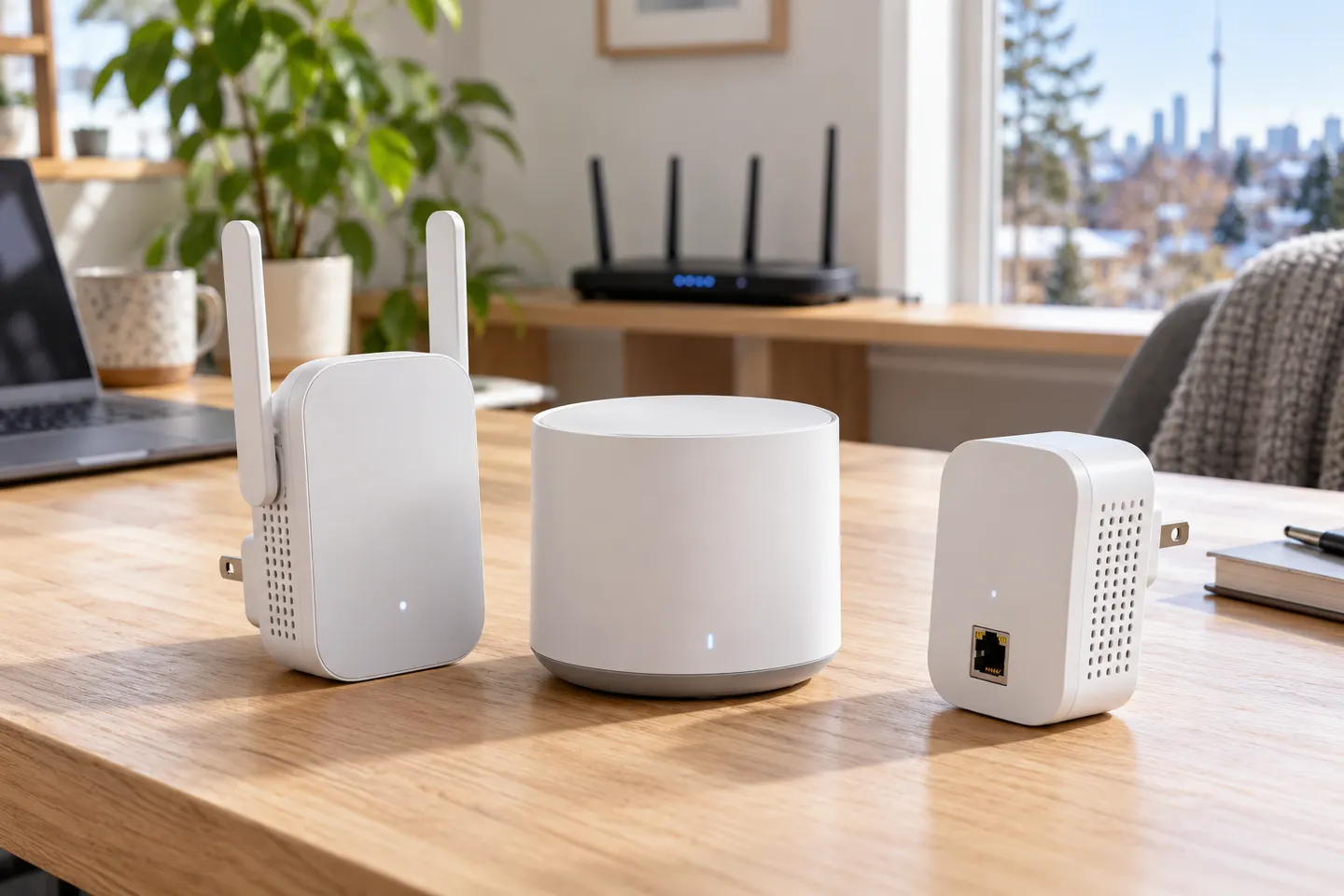
Ein WLAN-Verstärker kann Funklöcher reduzieren, wenn Standort und Router zusammenpassen. Vergleiche klassische Repeater, Steckdosenmodelle und Outdoor-Geräte.