Gearjury kann eine Provision erhalten, wenn du über einen Händlerlink kaufst. Unsere redaktionelle Einordnung stützt sich auf die angegebenen Quellen.
Guide
Pix Link WiFi Repeater Anleitung Deutsch: Einrichtung und Login Schritt für Schritt
Verbinde dein Gerät zunächst mit dem Repeater und öffne dann die im Handbuch genannte Einrichtungsadresse. PIX-LINK bietet modellabhängige Anleitungen; prüfe deshalb Modellnummer, WLAN-Name und Login-Daten an deinem Gerät.
GGearjury-Redaktion · Aktualisiert 18. Oktober 2026· 5 min
01
Modell und Einrichtungsdaten prüfen
Notiere zuerst die genaue Modellbezeichnung auf dem Gehäuse oder Karton. PIX-LINK veröffentlicht modellbezogene Schnellstartanleitungen und Videos. Verwende die dort genannte Adresse und Zugangsdaten statt allgemeine Angaben aus Foren; diese können bei deinem Gerät abweichen.
02
Den Repeater für die Einrichtung vorbereiten
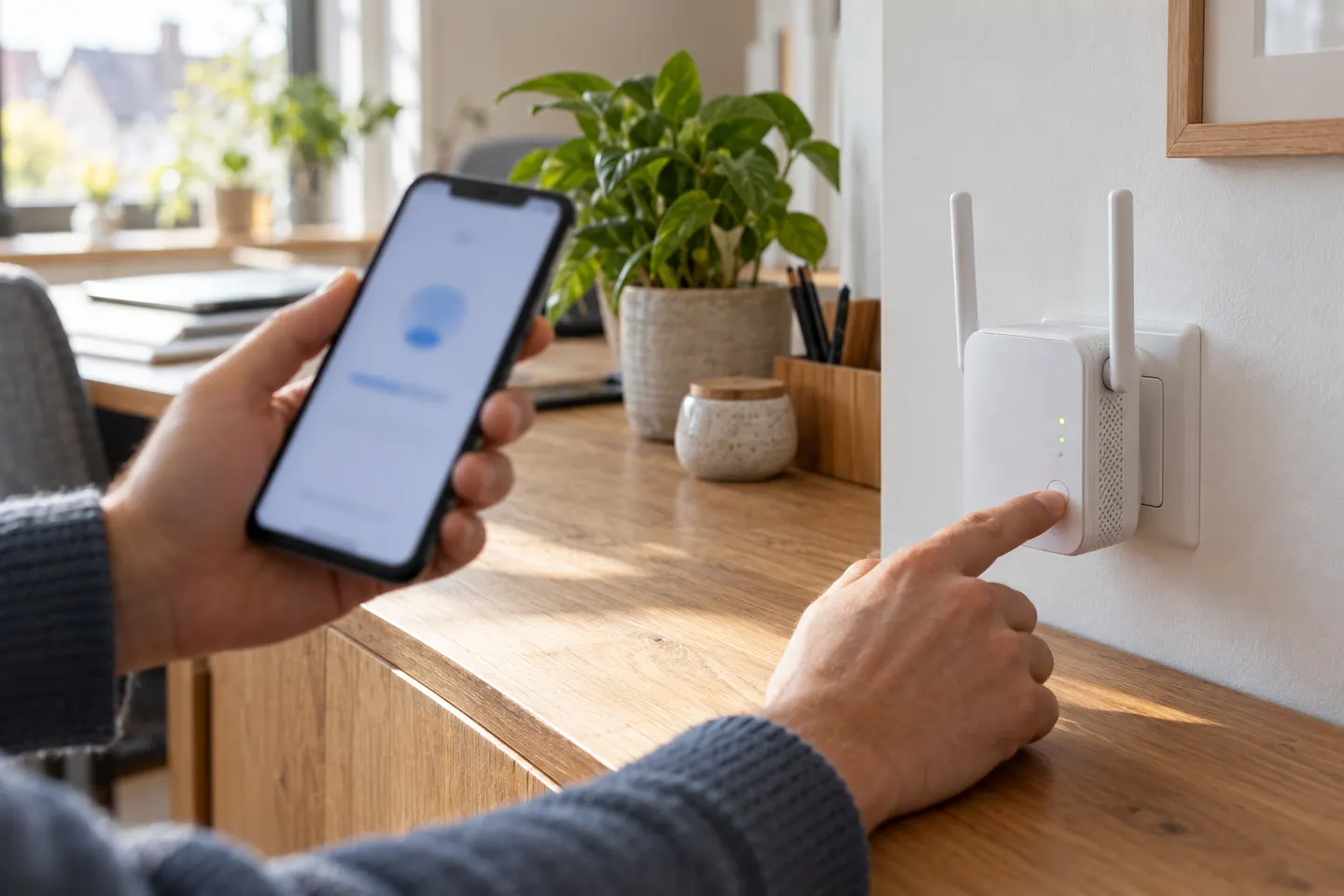
Stecke den Verstärker zunächst in eine Steckdose nahe am Router und warte, bis die Statusanzeige den Start signalisiert. Verbinde Smartphone oder Computer mit dem Einrichtungs-WLAN des Repeaters. Falls die Anleitung einen kabelgebundenen Erstzugang vorsieht, folge dieser Variante.
03
Pix Link WiFi Repeater Login öffnen
Öffne einen Browser und gib die lokale Adresse aus der Kurzanleitung in die Adresszeile ein. Einige PIX-LINK-Anleitungen zeigen beispielsweise myrepeater.net oder eine lokale IP-Adresse; maßgeblich ist die Anleitung deines konkreten Modells. Eine lokale Einrichtungsseite benötigt keine Suchmaschine und sollte erst laden, wenn dein Gerät mit dem Repeater verbunden ist.
04
Repeater-Modus und Heimnetz auswählen
Wähle im Assistenten den Repeater- oder Range-Extender-Modus, sofern dein Modell diese Auswahl anbietet. Suche dein bestehendes WLAN aus der Liste und gib dessen WLAN-Kennwort ein. Bei einem versteckten Netz musst du die Angaben gegebenenfalls manuell eingeben.
05
Netzwerknamen speichern und Verbindung abwarten
Speichere die Konfiguration und warte den Neustart ab. Manche Geräte übernehmen den Namen des Routernetzes, andere ergänzen ihn oder lassen einen eigenen Namen festlegen. Verbinde dich anschließend mit dem angezeigten Netz und prüfe, ob eine Internetverbindung besteht.
06
Einen passenden Standort finden
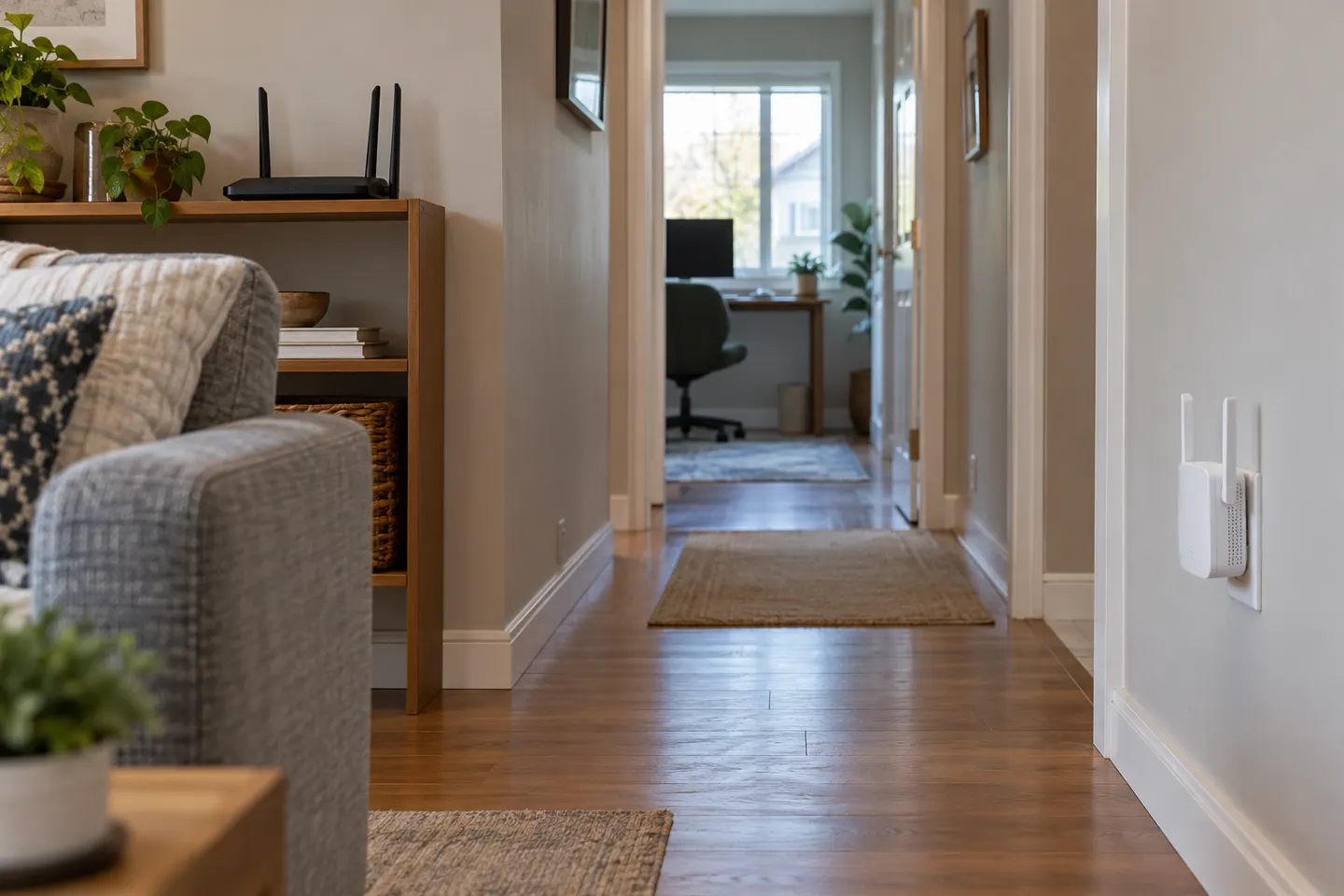
Setze den Repeater nicht in den Funk-Schatten, sondern ungefähr zwischen Router und dem schlecht versorgten Raum. Er braucht selbst noch eine brauchbare Verbindung zum Router. Ändert sich die Anzeige am Standort deutlich oder bricht die Verbindung ab, rücke ihn näher an den Router.
Häufige Fragen
Häufige Fragen
Wie richte ich einen Pix Link WiFi Repeater ein?
Verbinde dein Gerät mit dem Einrichtungs-WLAN, öffne die modellbezogene Adresse aus der Kurzanleitung und wähle im Assistenten dein Heimnetz. Nach Eingabe des WLAN-Kennworts speicherst du die Einstellungen und wartest den Neustart ab.
Welche Adresse brauche ich für den Pix Link WiFi Repeater Login?
Das hängt vom Modell ab. PIX-LINK stellt unterschiedliche Anleitungen bereit; übernimm die lokale Adresse aus der zu deinem Gerät gehörenden Anleitung oder vom Aufkleber.
Was kann ich tun, wenn die PIX-LINK-Einrichtungsseite nicht lädt?
Prüfe, ob Smartphone oder Computer noch mit dem Einrichtungs-WLAN verbunden ist, und gib die Adresse direkt in die Browserzeile ein. Wenn das nicht hilft, kontrolliere die Modellanleitung und starte den Einrichtungsablauf erneut.
Welches Passwort gilt beim Pix Link Repeater Login?
Nutze nur die Anmeldedaten, die in der Anleitung deines Modells oder auf dem Gerät angegeben sind. Ein Administratorkennwort für die Konfigurationsseite ist nicht automatisch dasselbe wie das Kennwort deines Heim-WLANs.
Warum verbindet sich der Repeater nach der Einrichtung nicht mit dem Router?
Häufig stimmen WLAN-Kennwort oder ausgewähltes Netzwerk nicht, oder der Repeater steht außerhalb der zuverlässigen Router-Reichweite. Wiederhole die Auswahl des Heimnetzes und richte das Gerät zunächst in Router-Nähe ein.
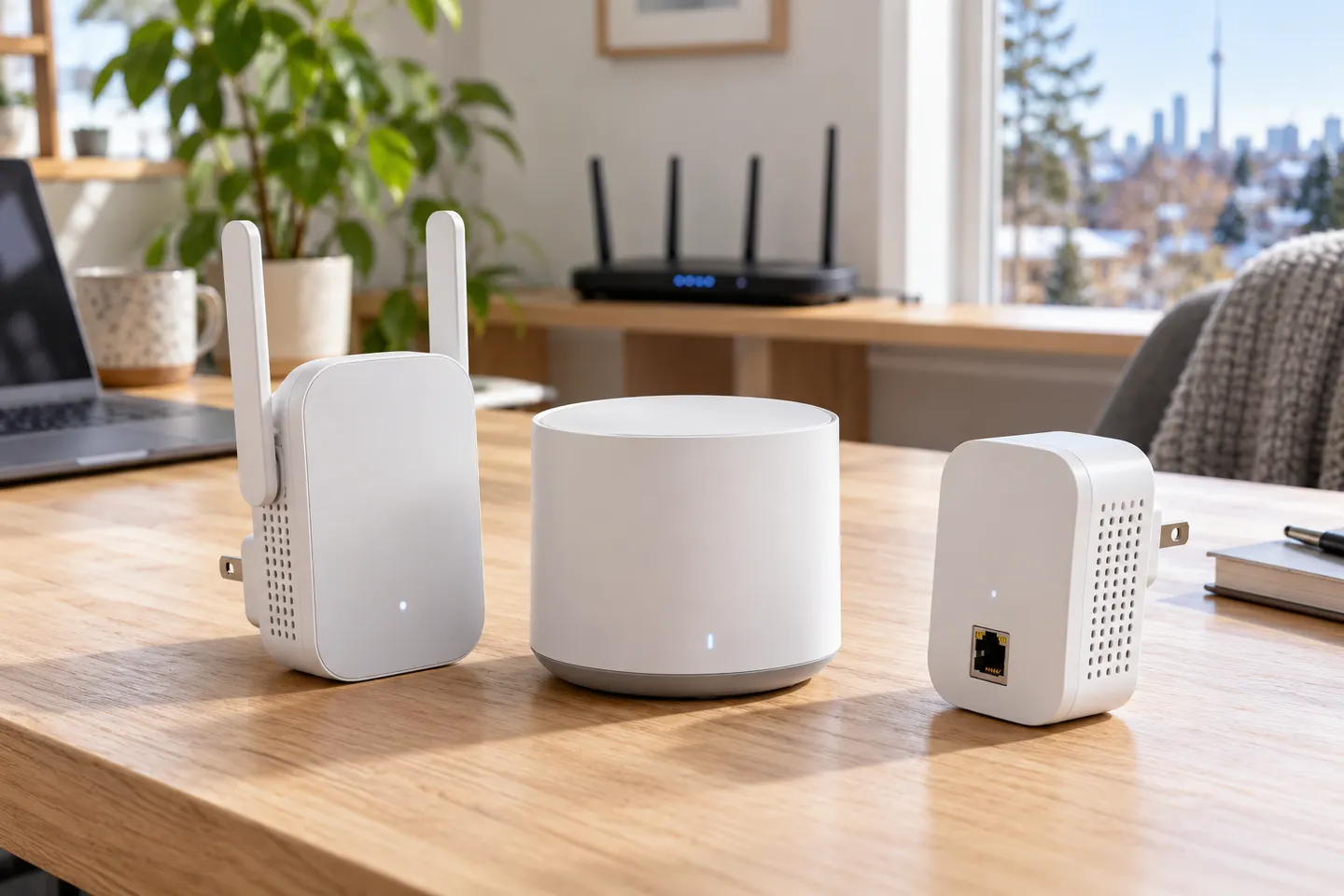
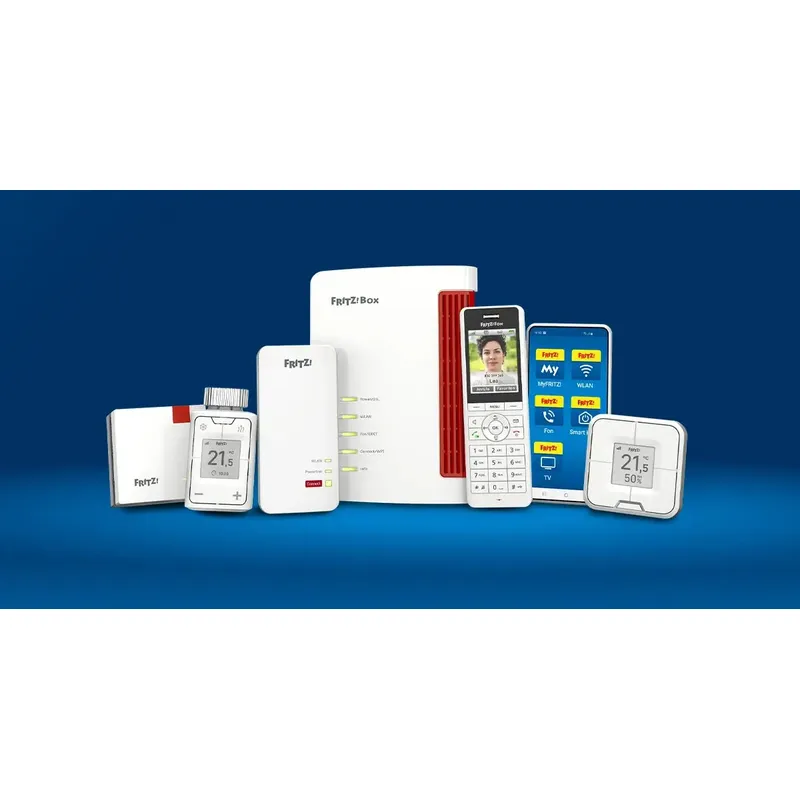
Ein FRITZ!-Repeater ist auf das FRITZ!-Mesh abgestimmt; auch andere WLAN-Repeater können kompatibel sein. Entscheidend ist, ob du Mesh oder lediglich zusätzliche Reichweite benötigst.
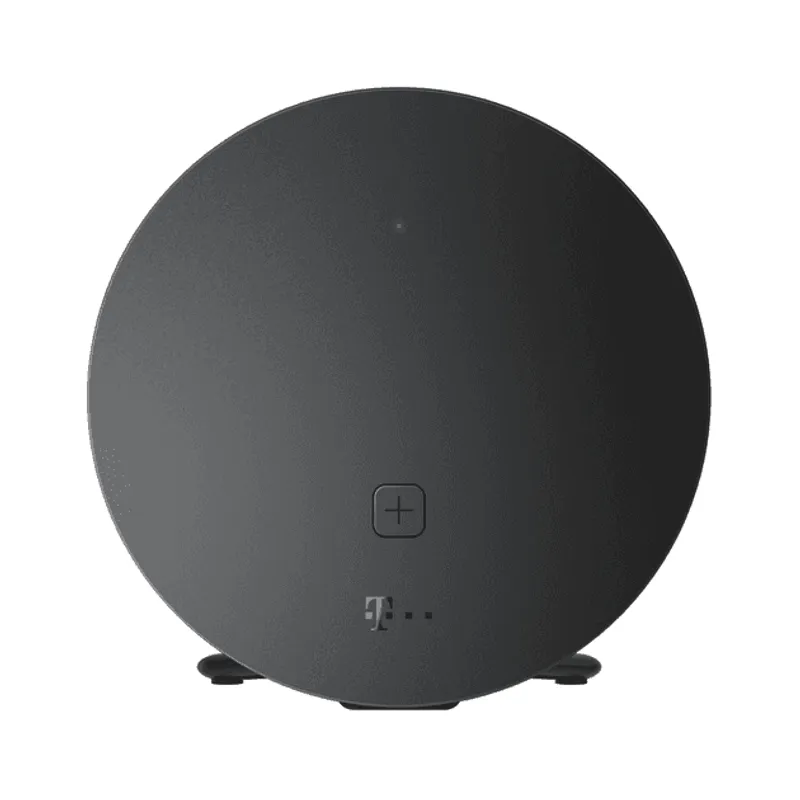
Speed Home WLAN ergänzt kompatible Heimnetze; der Speedport 7 WLAN-Verstärker ist eine eigene aktuelle Produktlinie. Routermodell und Anleitung bestimmen die passende Wahl.
Ein WLAN-Verstärker kann Funklöcher reduzieren, wenn Standort und Router zusammenpassen. Vergleiche klassische Repeater, Steckdosenmodelle und Outdoor-Geräte.
Ihre Privatsphäre
Wir verwenden Cookies und ähnliche Technologien. Notwendige Cookies halten die Website funktionsfähig. Mit Ihrer Einwilligung nutzen wir außerdem Statistik-Cookies (Google Analytics und Microsoft Clarity), um zu verstehen, welche Ratgeber helfen. Sie können alle akzeptieren, alle ablehnen oder selbst wählen. Ihre Auswahl können Sie jederzeit über „Cookie-Einstellungen“ unten auf jeder Seite ändern. Cookie-Richtlinie