Modell- und Hardwareversion prüfen
Lesen Sie Modellnummer und Hardwareversion vom Typenschild ab. TP-Link weist darauf hin, dass Firmware und Anleitungen nach Version und Region variieren; laden Sie Dateien von der passenden Supportseite.

 BestenlisteDashcam-Test 2026: Die besten Autokameras im Vergleich
 BestenlisteTest WLAN-Verstärker: passende Repeater für Ihr Zuhause
 BestenlisteStirnlampe im Test: welche Modelle sich für welchen Einsatz eignen
 BestenlisteLuftkühler im Test: die passenden Modelle für unterschiedliche Räume
 BestenlisteAkku-Rasentrimmer Test: passende Modelle für deinen Garten
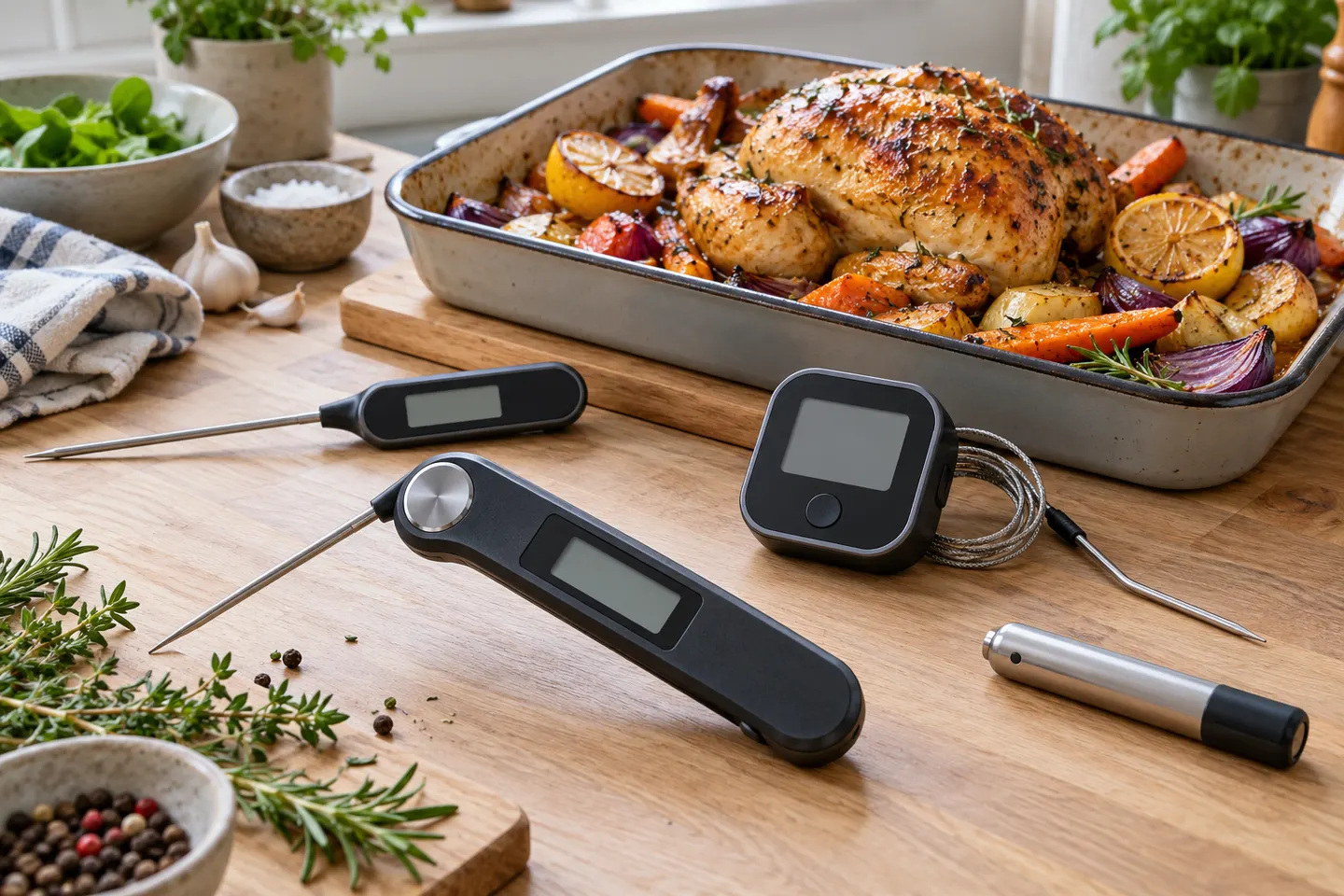 BestenlisteFleischthermometer im Test-Vergleich 2026
 BestenlisteFahrrad-Winterhandschuhe Test: warme Modelle für Alltag und Tour
 BestenlisteLuftreiniger fürs Schlafzimmer: fünf Modelle nach Raumgröße vergleichen
Gearjury kann bei einem Kauf über Händlerlinks eine Provision erhalten.
Guide
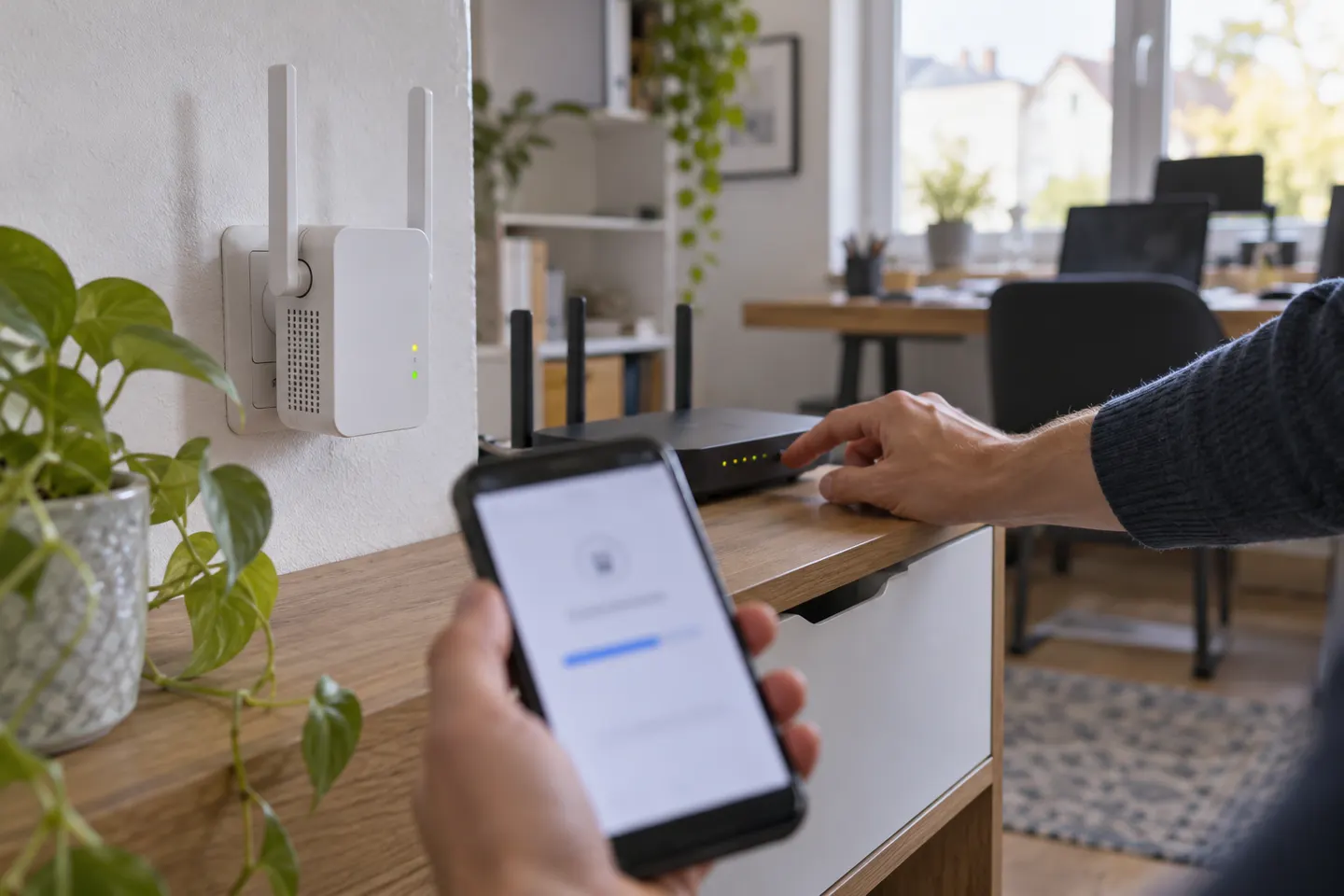
Für viele TP-Link-Range-Extender nennt der Hersteller Tether-App und WPS als Einrichtungswege. Nutzen Sie die Downloadseite Ihres konkreten Modells für genaue Schritte.
Lesen Sie Modellnummer und Hardwareversion vom Typenschild ab. TP-Link weist darauf hin, dass Firmware und Anleitungen nach Version und Region variieren; laden Sie Dateien von der passenden Supportseite.
Öffnen Sie die TP-Link Tether-App, wählen Sie den Repeater und folgen Sie dem Assistenten zur Verbindung mit dem Router-WLAN. Die Menüs hängen von Modell und Firmwarestand ab.
Drücken Sie WPS am Router und innerhalb des vorgesehenen Zeitfensters die WPS-Taste am Repeater. Falls die Kopplung scheitert, verwenden Sie App oder Weboberfläche gemäß der Modellanleitung.
Eine feste Adresse gilt nicht für jeden TP-Link-Repeater. Je nach Modell können tplinkrepeater.net oder eine vom Router vergebene IP-Adresse verwendet werden; prüfen Sie die Supportseite und die Router-Geräteliste.
Verwenden Sie die Reset-Taste nur, wenn Sie die Konfiguration neu beginnen möchten. Halten Sie sie nach Modellanleitung gedrückt und warten Sie auf den Neustart; danach ist eine erneute Einrichtung nötig.
Ändern Sie WLAN-Name und Kennwort in der App oder Benutzeroberfläche des zuständigen Geräts. Sind Clients verbunden, aber ohne Internet, prüfen Sie Routerverbindung, Firmware und Signalqualität.
Archer MR200 ist ein LTE-Router, kein generischer Range Extender. Prüfen Sie das Handbuch der genauen Hardwareversion auf einen passenden Betriebsmodus, statt Repeater-Schritte zu übertragen.
Häufige Fragen
Wählen Sie in Tether das erkannte Gerät und folgen Sie dem Assistenten, um das Router-WLAN auszuwählen. Die TP-Link-Supportseite des Modells enthält passende Anleitung und App-Hinweise.
Eine universelle IP-Adresse gibt es nicht; sie kann vom Router per DHCP vergeben werden. TP-Link nennt je nach Modell zusätzlich eine lokale Webadresse. Prüfen Sie die Anleitung Ihrer Hardwareversion.
Drücken Sie die Reset-Taste nach den Angaben der Modellanleitung. Danach müssen Sie den Extender erneut einrichten und Zugangsdaten neu setzen.
Prüfen Sie, ob der Repeater eine stabile Verbindung zum Router hat und ob das Router-WLAN Internetzugang bietet. Stellen Sie das Gerät näher an den Router und kontrollieren Sie Status und Zugangsdaten.
Der Archer MR200 ist ein LTE-Router. Ob Ihre Hardwareversion einen passenden WLAN-Client- oder Repeater-Modus bietet, muss anhand ihres Handbuchs geprüft werden.
Weiterlesen
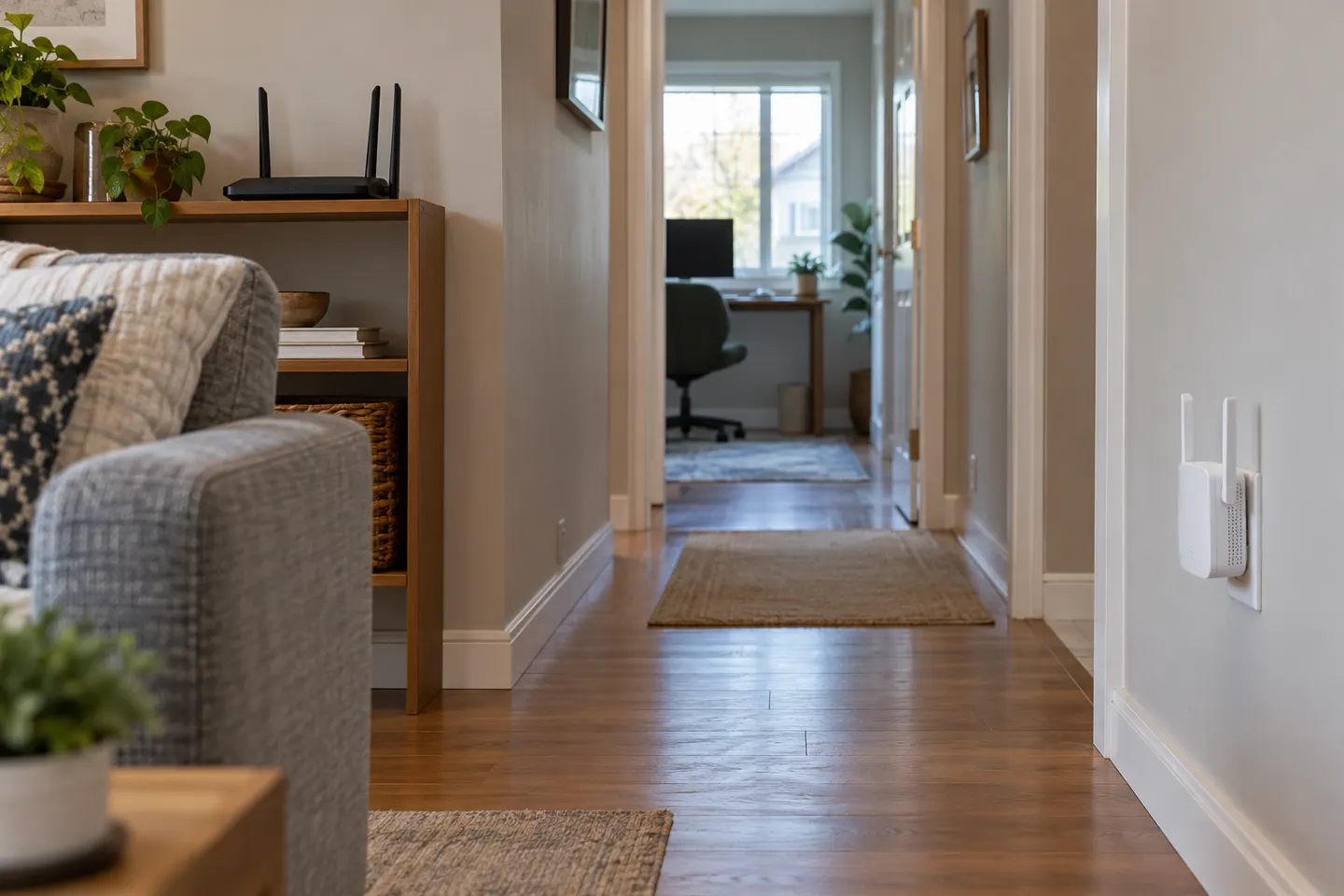
Ein WLAN-Verstärker kann Funklöcher reduzieren, wenn Standort und Router zusammenpassen. Vergleiche klassische Repeater, Steckdosenmodelle und Outdoor-Geräte.
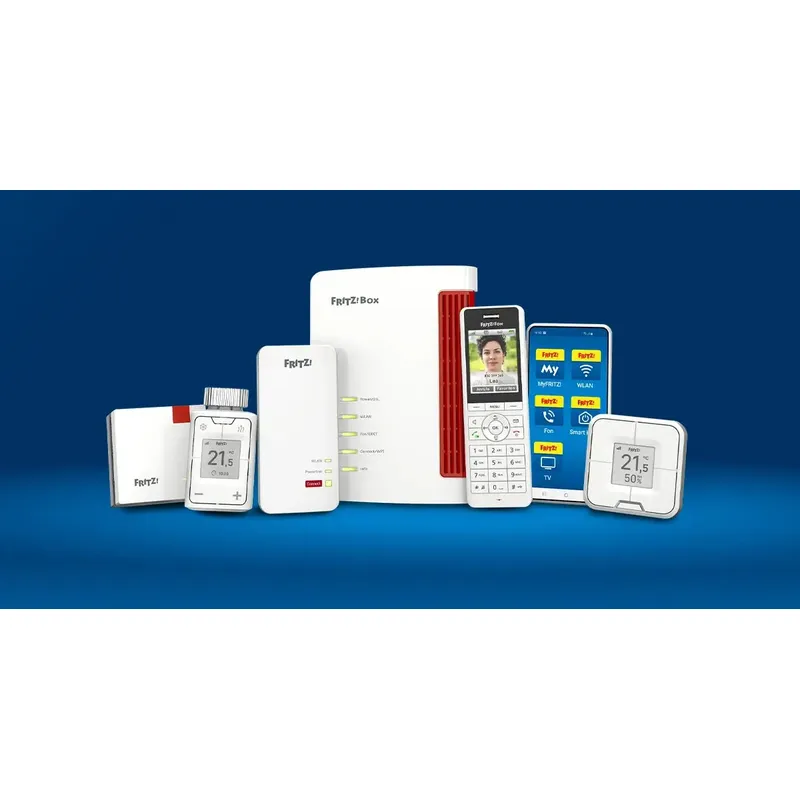
Der FRITZ!Repeater 1200 AX ist ein kompakter Wi-Fi-6-Einstieg; der 6000 bietet Tri-Band. Prüfe Routergeneration und Aufstellort vor der Wahl.
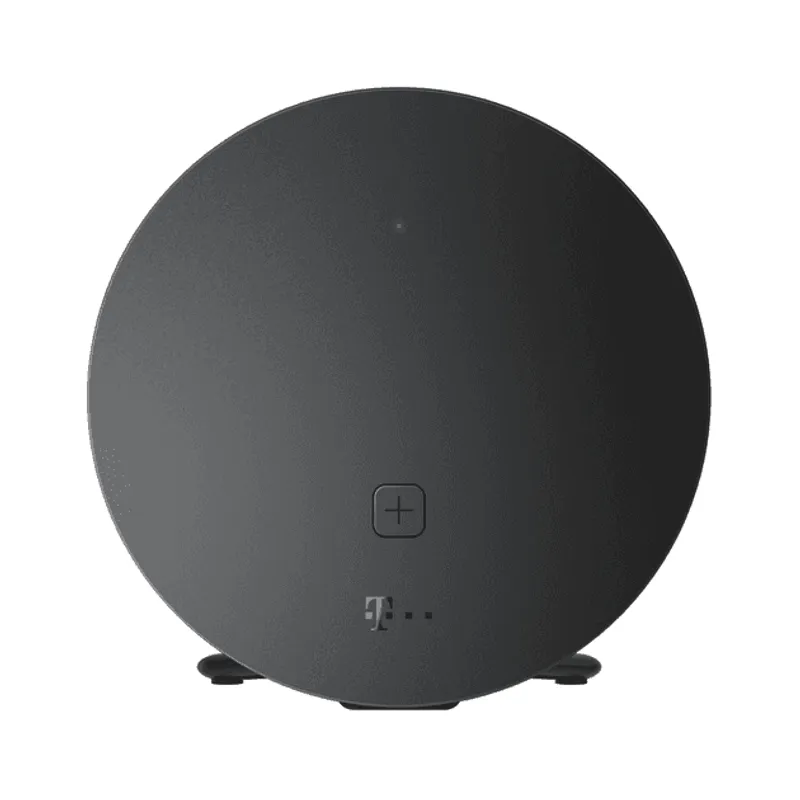
Speed Home WLAN ergänzt kompatible Heimnetze; der Speedport 7 WLAN-Verstärker ist eine eigene aktuelle Produktlinie. Routermodell und Anleitung bestimmen die passende Wahl.
Ein FRITZ!-Repeater ist auf das FRITZ!-Mesh abgestimmt; auch andere WLAN-Repeater können kompatibel sein. Entscheidend ist, ob du Mesh oder lediglich zusätzliche Reichweite benötigst.