Gearjury kann eine Provision erhalten, wenn du über einen Händlerlink einkaufst. Für dich entstehen dadurch keine zusätzlichen Kosten.
Guide
Wie installiere ich einen WLAN-Verstärker und verbinde ihn mit meinem Router?
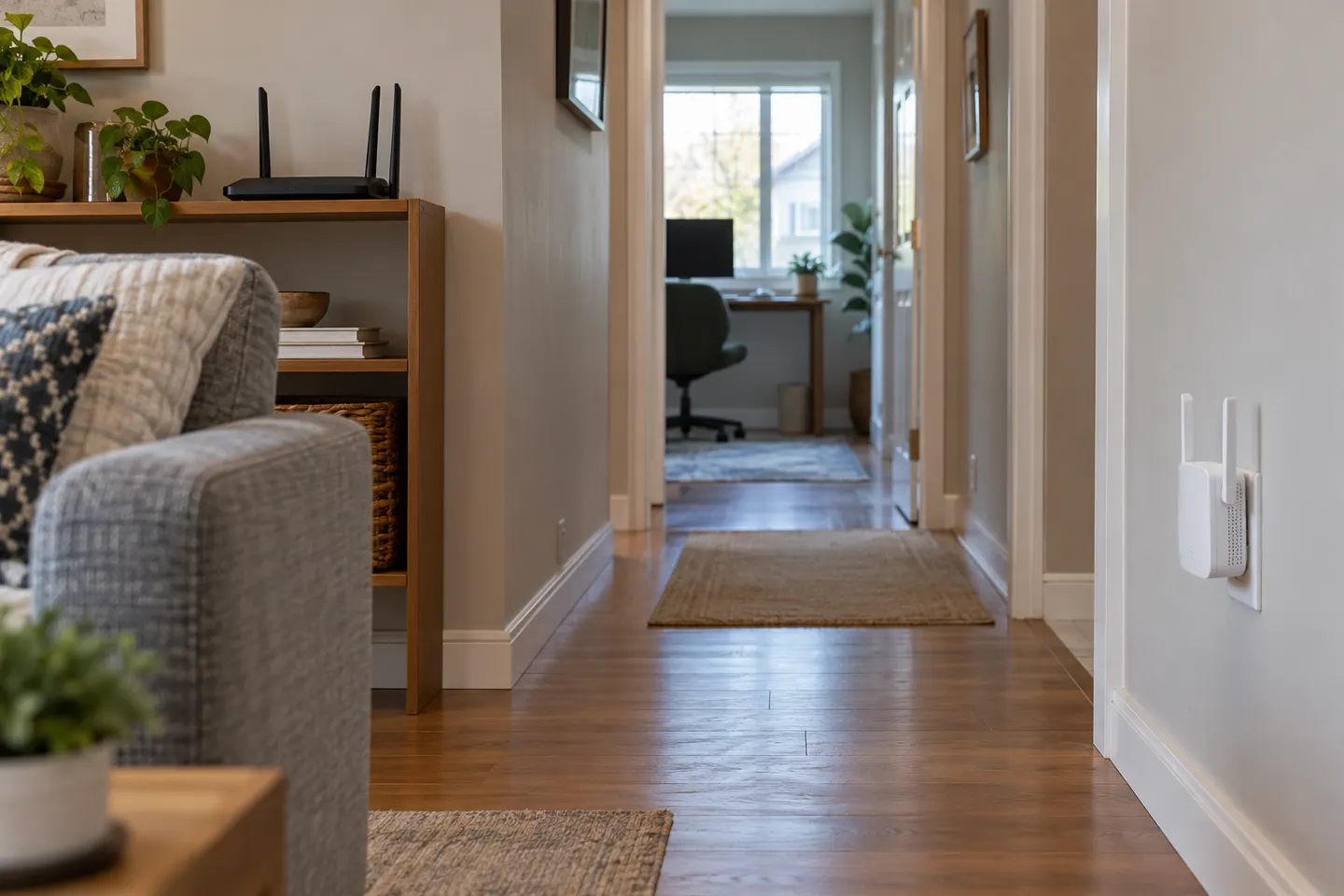
Die Einrichtung gelingt meist über WPS oder die App des Herstellers. Entscheidend ist, den Verstärker zuerst nahe am Router zu koppeln und danach an einem geeigneten Zwischenstandort aufzustellen.
GGearjury-Redaktion · Aktualisiert 18. Oktober 2026· 5 min
01
Vor dem Start: Kompatibilität prüfen
Lies in der Anleitung nach, ob der Verstärker mit deinem Router und dem gewünschten Mesh-Modus zusammenarbeitet. Halte außerdem das WLAN-Passwort bereit und prüfe, ob der Router WPS unterstützt, falls du diese Methode nutzen möchtest.
02
WPS-Verbindung herstellen
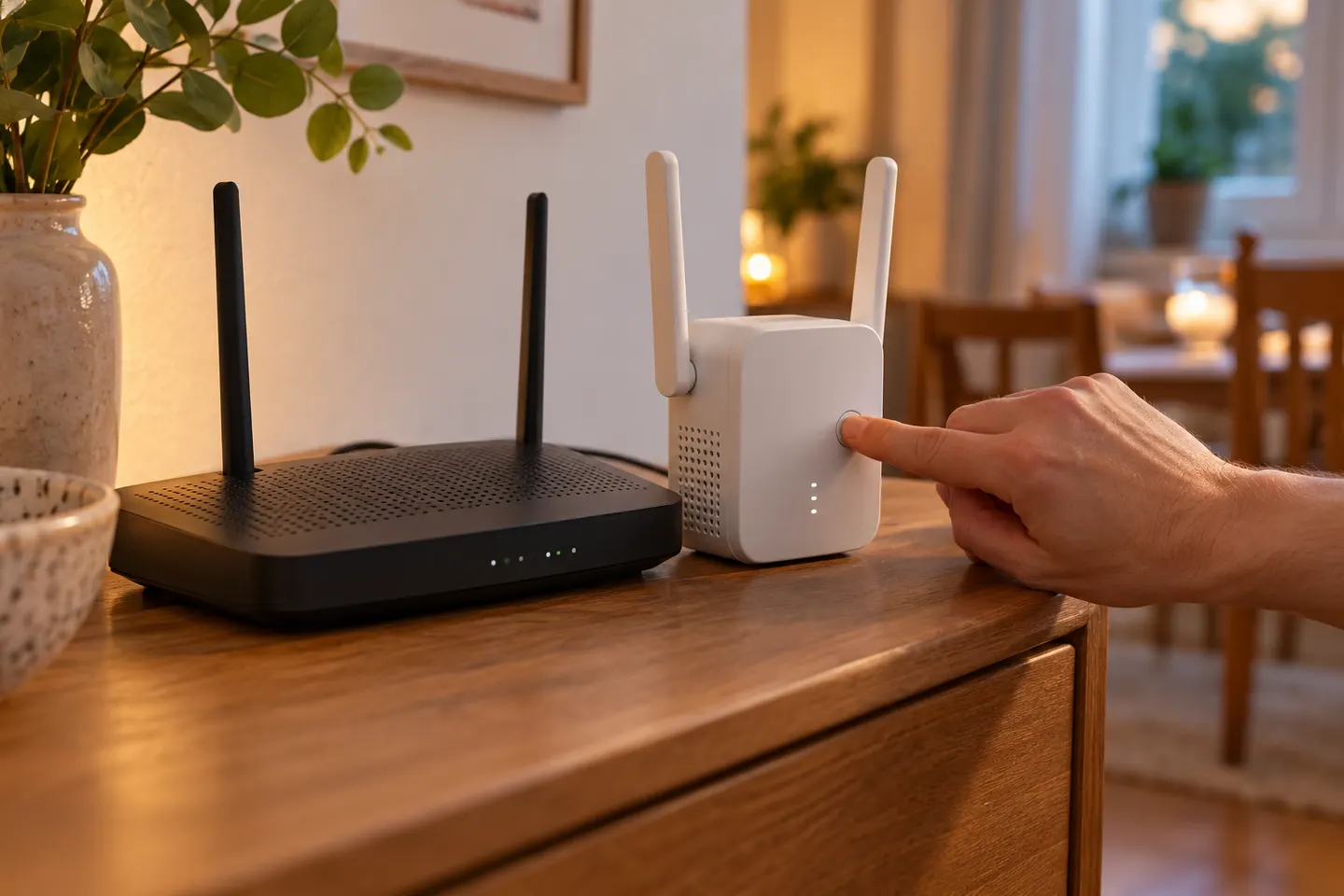
Stecke den Repeater zunächst in der Nähe des Routers ein. Drücke die WPS-Taste am Router und anschließend innerhalb des vom Hersteller vorgegebenen Zeitfensters die WPS-Taste am Verstärker. Warte auf die Statusanzeige für eine erfolgreiche Verbindung.
03
Einrichtung über App oder Browser
Wenn WPS fehlt oder nicht klappt, öffne die App oder Einrichtungsseite des Herstellers. Wähle dein Heim-WLAN aus, gib das Passwort ein und folge den angezeigten Schritten. Die genaue Bezeichnung der Menüs unterscheidet sich nach Modell.
04
Den passenden Standort finden
Versetze das Gerät anschließend ungefähr auf halbem Weg zwischen Router und Funkloch, sofern dort noch eine stabile Verbindung ankommt. Vermeide geschlossene Schränke, große Metallflächen und unmittelbare Nähe zu Störquellen.
05
Verbindung am Zielort kontrollieren
Prüfe anhand der LEDs, App oder Router-Oberfläche, ob der Repeater mit der Basis verbunden ist. Teste danach die Verbindung im zuvor schlecht versorgten Raum und ändere den Standort, falls die Verbindung weiterhin schwach bleibt.
06
Wenn die Einrichtung nicht funktioniert
Kontrolliere das WLAN-Passwort, starte Router und Verstärker neu und prüfe, ob ein Zugangsbeschränkungs- oder MAC-Filter die Anmeldung blockiert. Setze das Gerät erst auf Werkseinstellungen zurück, wenn die Anleitung diesen Schritt für die erneute Einrichtung vorsieht.
Häufige Fragen
Häufige Fragen
Wie verbinde ich einen WLAN-Verstärker per WPS?
Aktiviere WPS zuerst am Router und betätige danach die WPS-Taste am Verstärker innerhalb des angegebenen Zeitfensters. Die Statusanzeige zeigt, ob die Verbindung zustande kam; Details stehen in der jeweiligen Anleitung.
Wo sollte ich den WLAN-Verstärker nach dem Einrichten platzieren?
Wähle einen Zwischenstandort, an dem der Verstärker noch ein gutes Signal vom Router empfängt und zugleich den gewünschten Bereich erreicht. Eine Steckdose direkt im Funkloch ist meist zu weit von der Basis entfernt.
Braucht ein WLAN-Verstärker denselben WLAN-Namen wie der Router?
Im Mesh werden Netzname und Zugang üblicherweise gemeinsam verwaltet. Ein einfacher Repeater kann je nach Modell einen eigenen Netzwerknamen verwenden; richte ihn nach Herstelleranleitung ein.
Warum verbindet sich mein WLAN-Verstärker nicht mit dem Router?
Häufige Ursachen sind ein falsches Passwort, zu großer Abstand, nicht unterstütztes WPS oder eine Zugangsbeschränkung am Router. Prüfe die Kompatibilität und wiederhole die Einrichtung in Routernähe.
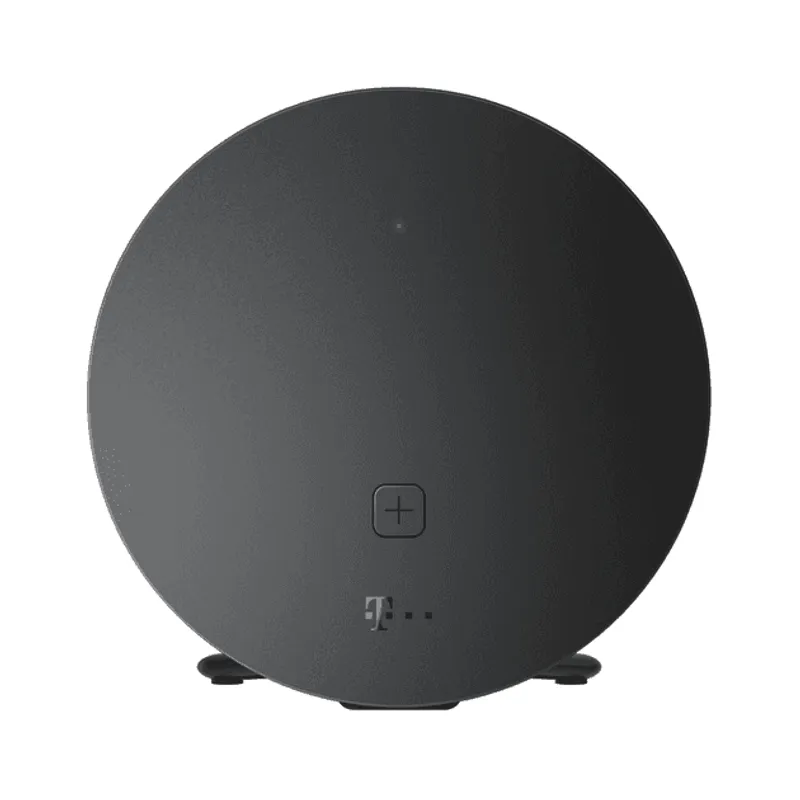
Speed Home WLAN ergänzt kompatible Heimnetze; der Speedport 7 WLAN-Verstärker ist eine eigene aktuelle Produktlinie. Routermodell und Anleitung bestimmen die passende Wahl.
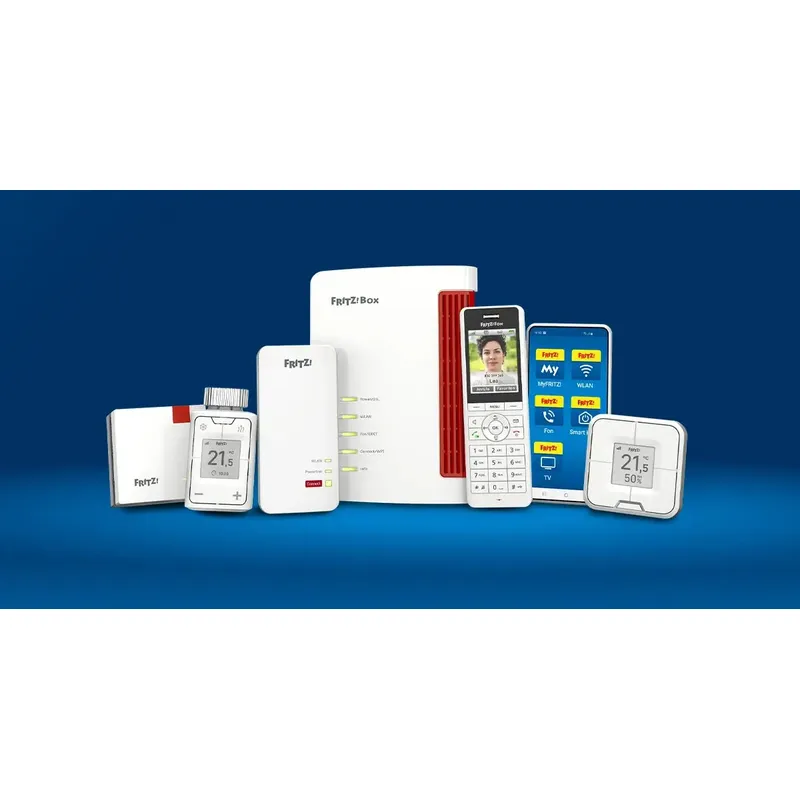
Ein FRITZ!-Repeater ist auf das FRITZ!-Mesh abgestimmt; auch andere WLAN-Repeater können kompatibel sein. Entscheidend ist, ob du Mesh oder lediglich zusätzliche Reichweite benötigst.
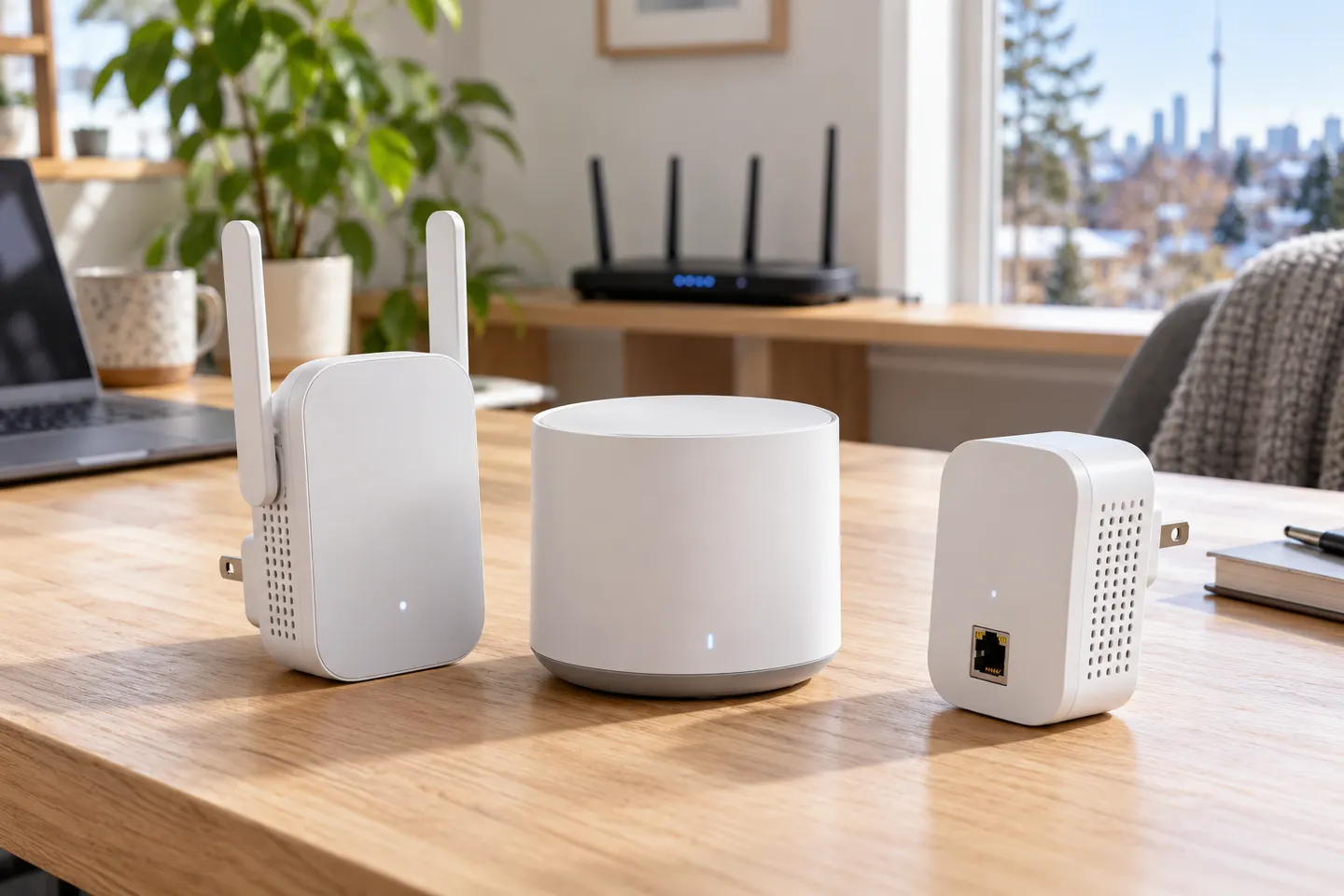
Ein WLAN-Verstärker kann Funklöcher reduzieren, wenn Standort und Router zusammenpassen. Vergleiche klassische Repeater, Steckdosenmodelle und Outdoor-Geräte.
Der FRITZ!Repeater 1200 AX ist ein kompakter Wi-Fi-6-Einstieg; der 6000 bietet Tri-Band. Prüfe Routergeneration und Aufstellort vor der Wahl.
Ihre Privatsphäre
Wir verwenden Cookies und ähnliche Technologien. Notwendige Cookies halten die Website funktionsfähig. Mit Ihrer Einwilligung nutzen wir außerdem Statistik-Cookies (Google Analytics und Microsoft Clarity), um zu verstehen, welche Ratgeber helfen. Sie können alle akzeptieren, alle ablehnen oder selbst wählen. Ihre Auswahl können Sie jederzeit über „Cookie-Einstellungen“ unten auf jeder Seite ändern. Cookie-Richtlinie