Gearjury kann eine Provision erhalten, wenn du über einen Händlerlink einkaufst. Für dich ändert sich dadurch nichts.
Guide
Wireless N WiFi Repeater Anleitung auf Deutsch: Schritt für Schritt
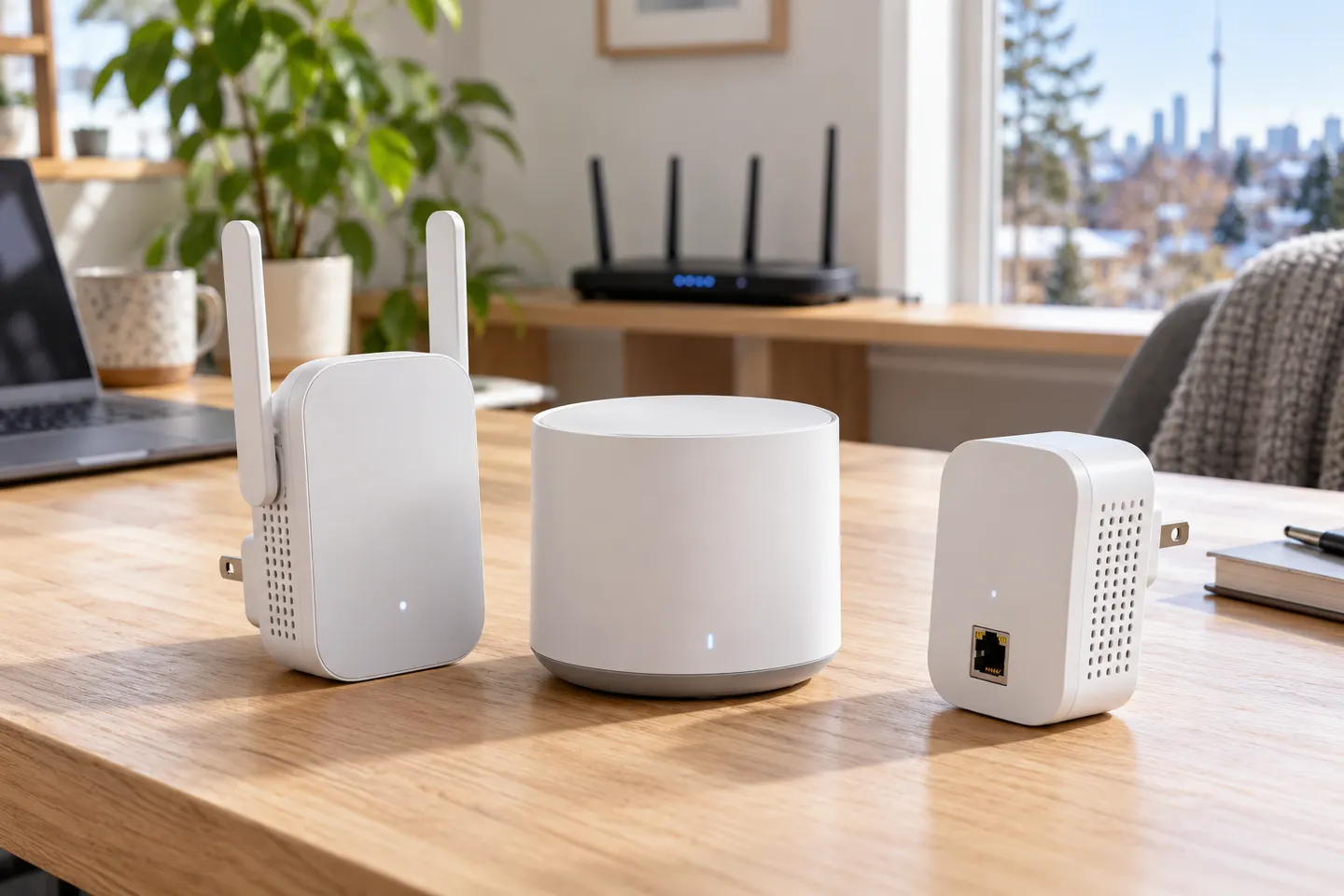
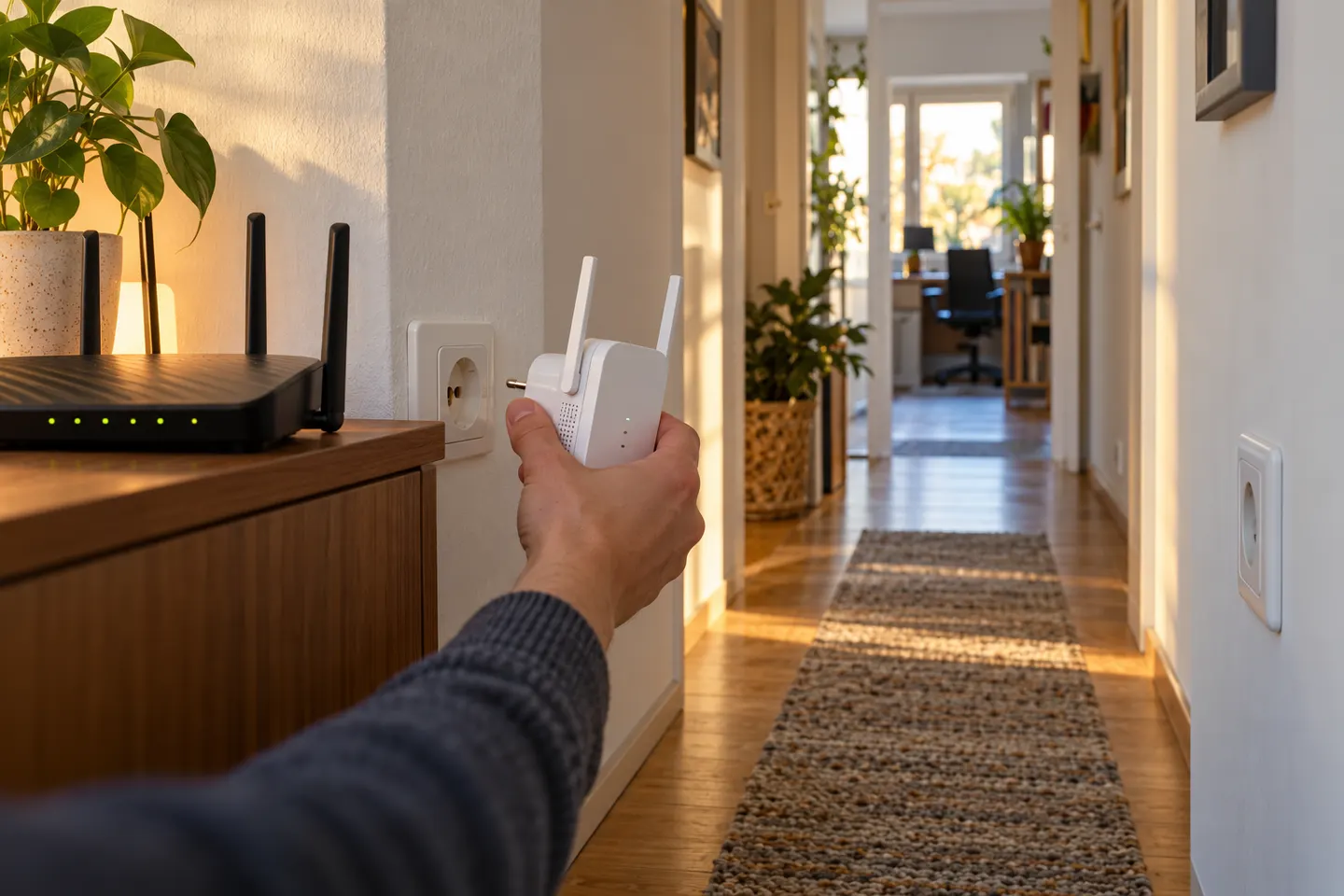
Verbinde den Repeater zuerst nahe am Router und platziere ihn danach etwa auf halbem Weg zum Funkloch. Die genaue Tastenfolge hängt vom Modell ab; nutze dessen Handbuch für die gerätespezifischen Schritte.
GGearjury-Redaktion · Aktualisiert 18. Oktober 2026· 4 min
01
Vorbereitung: WLAN-Daten bereithalten
Notiere den WLAN-Namen (SSID) und das Kennwort deines Routers. Prüfe auf dem Typenschild oder in den Geräteeinstellungen, ob dein Modell tatsächlich Wireless N beziehungsweise IEEE 802.11n unterstützt; ähnliche Bezeichnungen allein garantieren keine Kompatibilität.
02
Ersteinrichtung in Routernähe
Stecke den Repeater zunächst in eine Steckdose nahe dem Router. Warte, bis die Statusanzeige bereit ist. Folge dann dem Handbuch: Viele Geräte bieten WPS, andere werden über eine Weboberfläche oder Hersteller-App eingerichtet.
03
Verbindung per WPS oder Weboberfläche
Bei WPS startest du die Kopplung am Router und anschließend am Repeater innerhalb des im Handbuch genannten Zeitfensters. Ohne WPS öffnest du die dort angegebene Einrichtungsadresse oder App, wählst dein Heimnetz und gibst das WLAN-Kennwort ein.
04
Repeater sinnvoll positionieren
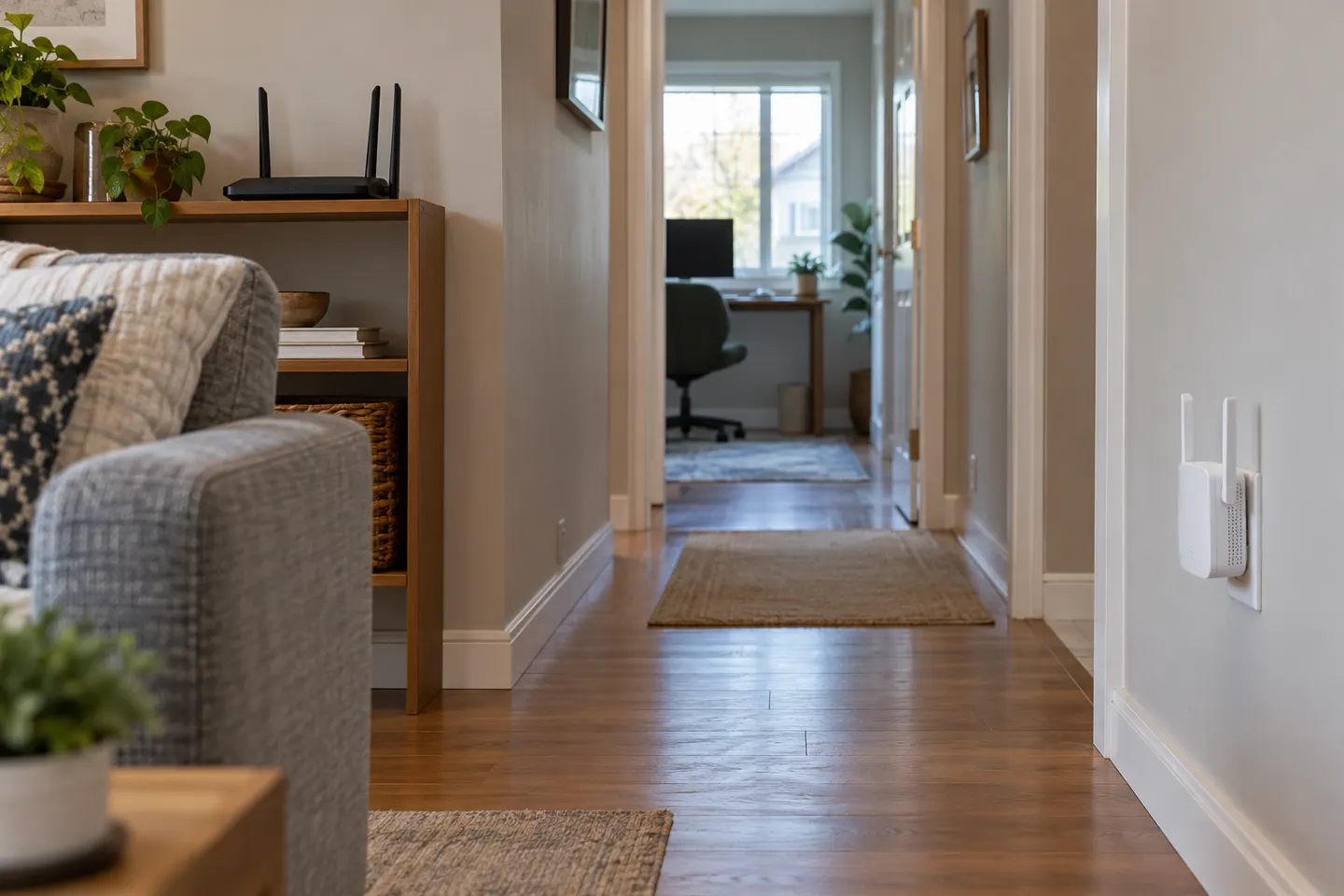
Nach erfolgreicher Kopplung kommt das Gerät an einen Ort, an dem das Routersignal noch stabil ankommt und der Zielbereich näher liegt. Eine Status-LED kann bei unterstützten Modellen helfen. Hinter Möbeln, in Schränken oder direkt im Funkloch ist der Empfang oft ungünstig.
05
Geräte verbinden und Empfang prüfen
Verbinde Smartphone, Fernseher oder Laptop mit dem erweiterten WLAN. Je nach Modell erscheint ein eigener Netzwerkname oder der Repeater nutzt denselben Namen. Prüfe die Verbindung am tatsächlichen Einsatzort und vergleiche sie mit der direkten Routerverbindung.
06
Wenn die Einrichtung nicht klappt
Kontrolliere das Kennwort, den gewählten WLAN-Namen und die Entfernung zum Router. Starte Router und Repeater neu und wiederhole die Kopplung nach Anleitung. Ein Zurücksetzen auf Werkseinstellungen löscht die Konfiguration und sollte erst erfolgen, wenn die modellbezogenen Supporthinweise dazu raten.
Häufige Fragen
Häufige Fragen
Was bedeutet Wireless N bei einem WLAN-Repeater?
Wireless N bezeichnet üblicherweise den WLAN-Standard IEEE 802.11n. Ob dein konkreter Repeater damit arbeitet und mit deinem Router zusammenspielt, steht im Datenblatt oder Handbuch des Modells.
Wie richte ich einen Wireless-N-Repeater ohne WPS ein?
Nutze die Einrichtungsseite oder App, die im Handbuch deines Modells genannt wird. Wähle dort das Heimnetz und trage dessen Kennwort ein.
Wo sollte ich den WLAN-Repeater einstecken?
Platziere ihn zwischen Router und schwachem Empfangsbereich, aber noch innerhalb einer zuverlässigen Routerverbindung. Die Signal- oder Statusanzeige des Geräts kann die Standortwahl unterstützen.
Warum verbindet sich mein Repeater nicht mit dem Router?
Häufig sind ein falsches WLAN-Kennwort, ein ungeeignetes Frequenzband oder eine zu große Entfernung die Ursache. Prüfe die Kompatibilität und folge der Fehlerhilfe des Herstellers für genau dein Modell.
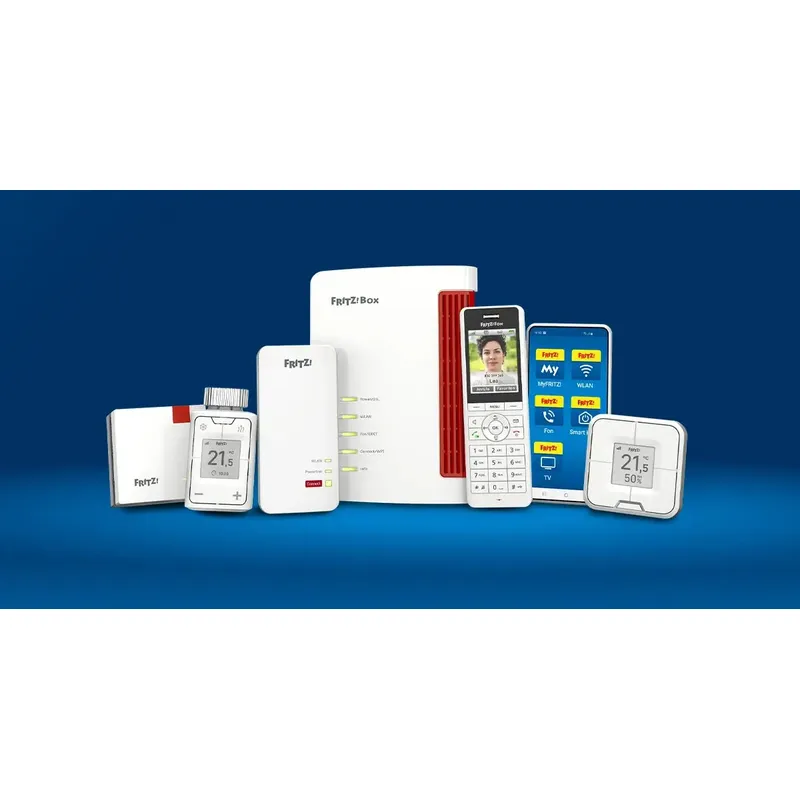
Ein FRITZ!-Repeater ist auf das FRITZ!-Mesh abgestimmt; auch andere WLAN-Repeater können kompatibel sein. Entscheidend ist, ob du Mesh oder lediglich zusätzliche Reichweite benötigst.
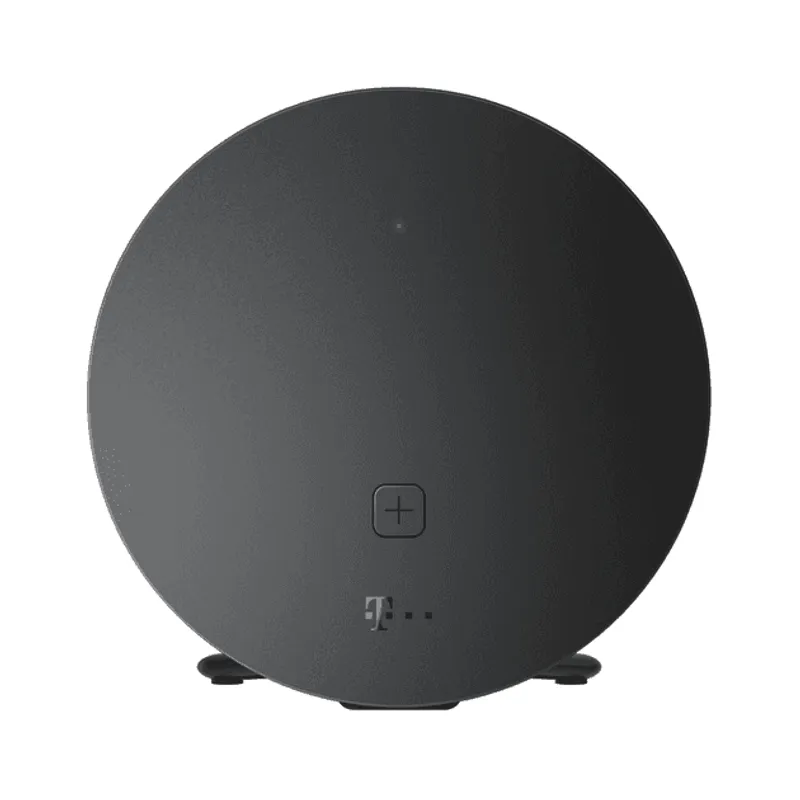
Speed Home WLAN ergänzt kompatible Heimnetze; der Speedport 7 WLAN-Verstärker ist eine eigene aktuelle Produktlinie. Routermodell und Anleitung bestimmen die passende Wahl.
Ein WLAN-Verstärker kann Funklöcher reduzieren, wenn Standort und Router zusammenpassen. Vergleiche klassische Repeater, Steckdosenmodelle und Outdoor-Geräte.
Ihre Privatsphäre
Wir verwenden Cookies und ähnliche Technologien. Notwendige Cookies halten die Website funktionsfähig. Mit Ihrer Einwilligung nutzen wir außerdem Statistik-Cookies (Google Analytics und Microsoft Clarity), um zu verstehen, welche Ratgeber helfen. Sie können alle akzeptieren, alle ablehnen oder selbst wählen. Ihre Auswahl können Sie jederzeit über „Cookie-Einstellungen“ unten auf jeder Seite ändern. Cookie-Richtlinie